
WS-116520-5 är ett av många fel som spelare stöter på när de laddar ner eller streamar något spel på sin PS5. Det hindrar spelare från att utföra nämnda åtgärder; därför, för att fortsätta, måste spelare veta hur man fixar PS5-felet WS-116520-5.
Så här åtgärdar du PS5-felet WS-116520-5
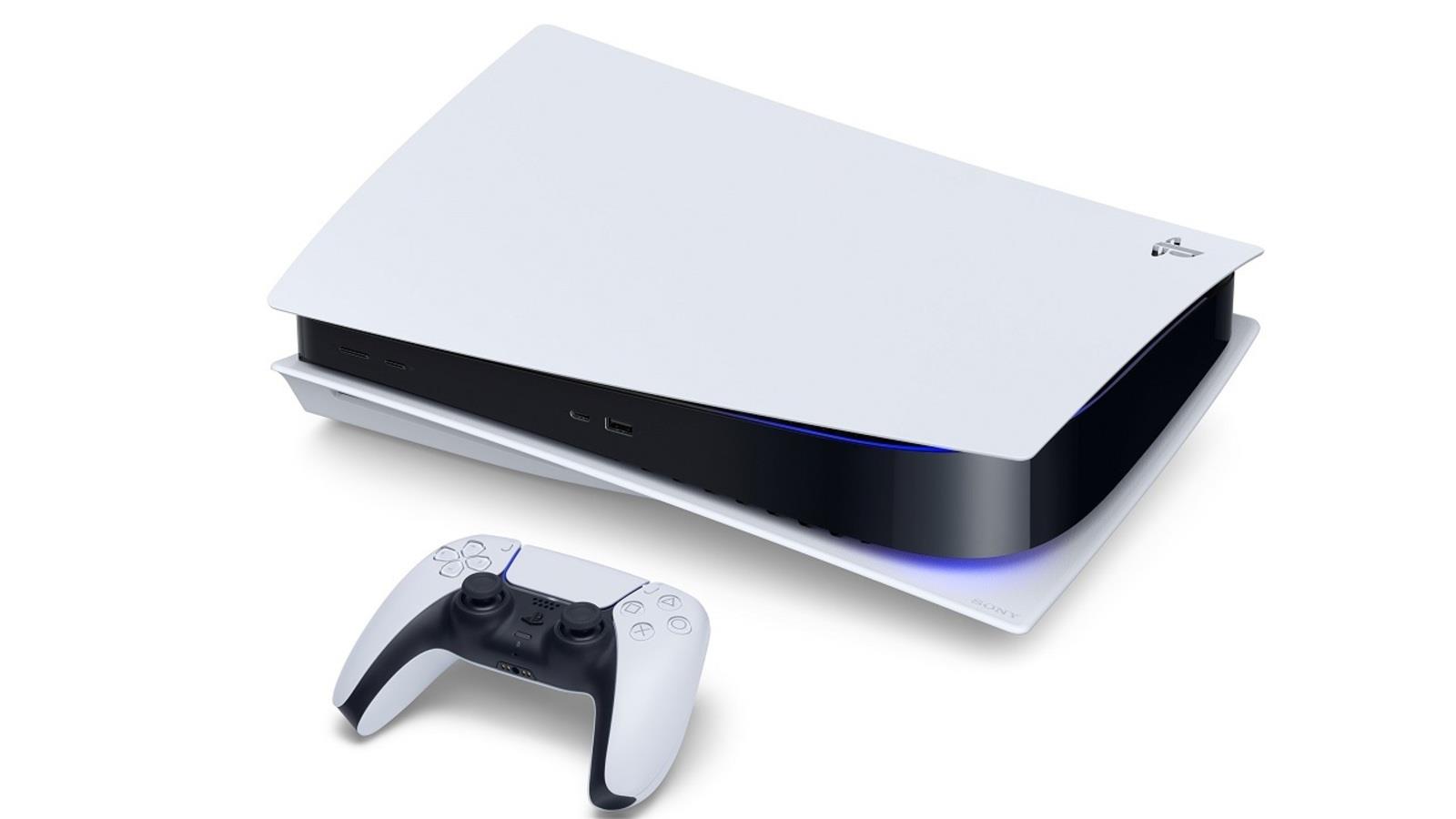
WS-116520-5 är ett fel relaterat till PSN-servern, och som tidigare nämnts inträffar det när servern är upptagen eller nere. Så för att fixa WS-116520-5-felet på din PS5 bör du kontrollera PSN-nätverksserverns status. Om den är nere eller under underhåll, vänta ett tag.
Om PSN-servrarna är bra och det inte finns något planerat underhåll, är orsaken till PS5-felet WS-116520-5 upptagna servrar eller överbelastningsproblem. Det vill säga att fler spelare försöker ladda ner samma sak.
Hur fixar jag att PS5 inte ansluter till internet?
För att åtgärda problemet med att PS5 inte ansluter till Internet kan du försöka starta om din PS5 och det kan fixa några små buggar eller fel i din enhet. Du kan stänga av enheten och sedan slå på den igen. Under denna process, se till att du har stängt av konsolen. Du kan prova PS5 inbyggda nätverkstest för att se om nätverksproblemet finns.
Varför tappar min PS5 hela tiden Wi-Fi-anslutningen?
Din PS5 tappar hela tiden Wi-Fi-anslutningen på grund av ett otillräckligt nätverksräckvidd, problem med nätverksöverbelastning, olika radiostörningar, föråldrad routerfirmware eller hårdvaruproblem.
I så fall, för att lösa WS-116520-5-felet på din PS5, använd PlayStation-appen på din mobila enhet för att lägga till spelet du försöker ladda ner till ditt bibliotek och påbörja sedan nedladdningen.
Eller så kan du starta nedladdningsprocessen från din PlayStation-mobilapp samtidigt som du håller ditt system på och ansluten till en aktiv internetanslutning.
Bortsett från det kan du också öppna din PS5 och sedan navigera till Inställningar > Användare och konton > Annat > Återställ licenser för att fixa PS5-felet WS-116520-5.
En mjuk återställning skulle också hjälpa dig att bli av med PS5-felet WS-116520-5.Du kan göra det genom att stänga av din PS5, ta bort kontakten i några sekunder och sedan starta systemet.
Och om inget av dessa steg fungerar, försök att ladda ner spelet eller streama något på lediga timmar och se om du fortfarande får samma fel. Om ja, rapportera det till PlayStation-supporten.
Nu räcker det. Det avslutar vår guide om hur man fixar PS5-fel WS-116520-5.
Hur matar jag ut en skiva från min PS5?
Om du vet vilken skiva det är, gå till PS5-instrumentpanelen, tryck på alternativknappen på ikonen och scrolla ner till Mata ut skiva för att skjuta ut skivan. Rengör din spel- eller filmskiva.
Varför fungerar inte mitt internet på min PS5?
Funkar fortfarande inte? gå in i dina routerinställningar och försök öppna följande portar: TCP: 80, 443, 3478, 3479 och UDP: 3478, 3479, 49152 ~ 65535. Om detta misslyckas, försök att ställa in en statisk IP-adress och ändra DNS-inställningarna till en ledig offentliga. Dataöverföringsfel mellan PS5 och PS4. Prova en trådbunden Ethernet-anslutning istället för en WiFi.


