
Das Einlösen von Steam Keys, Wallet-Codes und Geschenkkarten auf Mobilgeräten ist ein gut versteckter Prozess, der vielen in der Gaming-Community nicht bewusst ist.
Lesen Sie auch | Steam Link-App mit verbesserter MFi-Controller-Unterstützung und mehr aktualisiert
Um Ihnen dabei zu helfen, haben wir einen praktischen Leitfaden vorbereitet, der Einzelheiten dazu enthält, wie Sie Steam Keys und zugehörige Codes über die Steam-App oder die Steam-Website auf Mobilgeräten einlösen können.
So lösen Sie Steam Keys auf Mobilgeräten und in der App ein
Es gibt zwei Möglichkeiten, Steam Keys auf der mobilen Plattform einzulösen. Die erste Option ist über die offizielle Seite von Steam auf Mobilgeräten und die zweite Option über die offizielle mobile App von Steam.
So lösen Sie Steam Keys mit der Steam Mobile App ein
Befolgen Sie die nachstehenden Schritte, um Steam Keys mit der nativen mobilen App von Steam einzulösen –
Schritt 1.) Öffnen Sie die Steam-App auf Ihrem Handy
Schritt 2.) Melden Sie sich bei Ihrem Steam-Konto an

Bildnachweis – Hritwik
Schritt 3.) Tippen Sie auf die drei Zeilen auf der linken Seite der App
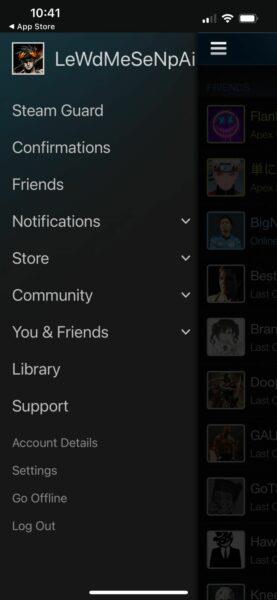
Bildnachweis – Hritwik
Schritt 4.) Wählen Sie Kontoeinstellungen
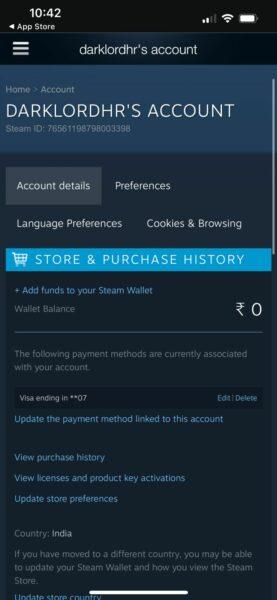
Bildnachweis – Hritwik
Schritt 5.) Wählen Sie die Option Guthaben zu Ihrer Steam-Wallet hinzufügen
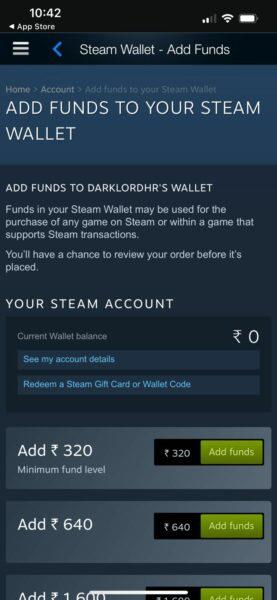
Bildnachweis – Hritwik
Schritt 6.) Wählen Sie Steam-Geschenkkarte oder Wallet-Code einlösen
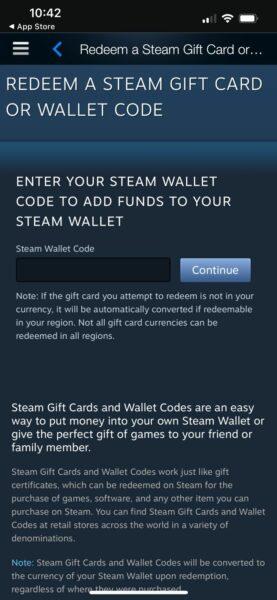
Bildnachweis – Hritwik
Schritt 7.) Geben Sie den Code ein und senden Sie ihn ab
Um Steam Keys über die Steam-Website auf Mobilgeräten einzulösen, befolgen Sie die obigen Schritte. Anstatt jedoch die App zu verwenden. Öffnen Sie einfach die offizielle Steam-Website und melden Sie sich bei Ihrem Konto an.
Dampf ist ein Marktplatz für Spiele- und Softwarevertrieb, der von Spielern aus der ganzen Welt genutzt wird.
FAQ
Wie aktiviere ich einen Steam-Key?
Methode 1 Methode 1 von 2: Auf der Steam-Website
- Gehen Sie in einem Webbrowser zu https://store.steampowered.com/account/registerkey. Öffnen Sie Ihren bevorzugten Webbrowser und gehen Sie zur Steam Key Registry-Seite.
- Melde dich in deinem Konto an. Wenn Sie sich nicht über einen Webbrowser bei Steam angemeldet haben, müssen Sie Ihren Benutzernamen und Ihr Passwort eingeben, um sich bei Steam anzumelden.
- Geben Sie den Steam-Schlüssel ein. …
- Klicken Sie auf das Kontrollkästchen unter dem Textfeld. …
Wo lösen Sie Codes auf Steam ein?
oder Sie können Spielcodes im Browser einlösen
- Öffnen Sie diesen Link in Ihrem mobilen Browser
- Melden Sie sich mit Ihrer Steam-App bei Ihrem Steam-Konto an, um sich zu authentifizieren
- Geben Sie den Code in das dafür vorgesehene Feld ein und klicken Sie auf Weiter
- Sie sollten fertig sein und Ihr Spiel sollte Ihrer Spielbibliothek hinzugefügt werden
Wie löse ich den Steam-Code ein?
Brieftaschencodes in der App einlösen
- Öffnen Sie die Steam-App
- Wählen Sie im Menü „Speichern“ aus
- Wählen Sie „Kontodetails“ aus dem Drop-down-Menü des Stores
- In Bezug auf Ihr Wallet-Guthaben finden Sie unter der Überschrift Store & Purchase History einen Link mit der Aufschrift „+ Fügen Sie Ihrem Steam Wallet Guthaben hinzu“, klicken Sie hier
- Unter Ihrem aktuellen Wallet-Guthaben befindet sich ein Link mit der Aufschrift „Steam-Geschenkkarte oder Wallet-Code einlösen“, klicken Sie hier
Wie aktiviert man Steam-Keys?
um den Produktschlüssel in Ihrem Konto zu registrieren. Wählen Sie im Popup-Fenster die Option „Produkt auf Steam aktivieren“. Dies öffnet ein neues Fenster. Beispiel: Wo Sie Produktschlüssel für Ihr Steam-Konto registrieren können. Befolgen Sie die Anweisungen und fügen Sie den numerischen Schlüssel, den Sie von Ihrer Download-Seite kopiert haben, in das Feld „Produktcode“ ein oder fügen Sie ihn ein.
Wie aktiviere ich einen Produktschlüssel bei Steam?
So aktivieren Sie einen Produktschlüssel auf Steam 1 Starten Sie den Steam-Client. 2 Klicken Sie in der oberen Symbolleiste auf Spiele . 3 Klicken Sie auf Produkt auf Steam aktivieren . 4 Klicken Sie auf Weiter. 5 Lesen Sie die Abonnentenvereinbarung und klicken Sie auf Ich stimme zu . 6 Geben Sie Ihren Produktcode ein und klicken Sie auf Weiter . 7 Bei Erfolg wird das Produkt Ihrer Bibliothek hinzugefügt. Mehr …
Wie füge ich ein Spiel zu einem Key auf Steam hinzu?
Dann sehen Sie in der Nähe der unteren linken Ecke dieses Fensters die Schaltfläche „Spiel hinzufügen“, die im Bild unten gezeigt wird. Klicken Sie auf diese Schaltfläche und fahren Sie dann mit dem nächsten Schritt fort. Nachdem Sie auf die Schaltfläche „Spiel hinzufügen“ geklickt haben, werden drei Auswahlmöglichkeiten angezeigt. Wenn Sie einen Schlüssel auf Steam aktivieren, wie in dieser Anleitung vorgeschlagen, klicken Sie auf „Produkt auf Steam aktivieren…“.
Wie erhalte ich einen kostenlosen Steam-Key?
Öffnen Sie Ihren bevorzugten Webbrowser und gehen Sie zur Steam Key Registry-Seite.Melde dich in deinem Konto an. Wenn Sie sich nicht über einen Webbrowser bei Steam angemeldet haben, müssen Sie Ihren Benutzernamen und Ihr Passwort eingeben, um sich bei Steam anzumelden. Wenn Sie kein Steam-Konto haben, klicken Sie auf „Jetzt anmelden“, um ein kostenloses Steam-Konto zu erstellen. Geben Sie den Steam-Schlüssel ein.
Wie aktiviere ich ein Spiel auf Steam?
So verwenden Sie Steam-Schlüssel auf dem Steam-Desktop-Client 1 Öffnen Sie den Steam-Desktop-Client. 2 Klicken Sie auf Spiele. 3 Klicken Sie auf Produkt auf Steam aktivieren. 4 Klicken Sie im Popup auf Weiter. 5 Klicken Sie auf Ich stimme zu. 6 … (mehr Artikel) Mehr anzeigen….
Wie erhalte ich einen Aktivierungsschlüssel für mein Spiel?
Einige Steam-Spiele stellen Ihnen möglicherweise einen zusätzlichen Aktivierungsschlüssel zur Verfügung, sobald sie auf ein Steam-Konto heruntergeladen wurden. Diese Schlüssel erscheinen in der Steam-Bibliothek, wenn Sie mit der rechten Maustaste auf das Spiel klicken und „Verwalten“ -> „CD-Schlüssel“ auswählen. Diese Schlüssel werden verwendet, um Ihr Produkt außerhalb von Steam bei einem Client oder Dienst eines Drittanbieters zu registrieren.
Kann ich einen Spielcode einlösen, den ich bei Steam erhalte?
Während Sie Steam von einem Browser aus durchsuchen können, werden die meisten Leute den Steam-Client herunterladen, um das Beste aus dem Erlebnis herauszuholen. Sobald der Client auf Ihrem PC installiert ist und Sie ein Steam-Konto erstellt haben, befolgen Sie diese Schritte, um einen Spielcode einzulösen, den Sie an anderer Stelle erhalten haben.
Wie löse ich eine Steam Wallet Card ein?
Verwenden der Steam-Website Zeigen Sie den Code auf der Rückseite der Karte an. Wenn Sie eine Steam-Wallet-Karte erhalten haben, ist der Code auf der Rückseite hinter einer Rubbelschicht versteckt. Öffnen Sie den Webbrowser Ihres Computers. Sie können die Steam-Website verwenden, um Ihre Brieftaschenkarten einzulösen. Besuchen Sie .steampowered.com/wallet in Ihrem Browser.
Wie erhalte ich eine Rückerstattung bei Steam?
Der übliche Steam-Rückerstattungsprozess gilt nur für Käufe, die direkt über Steam getätigt wurden. Starten Sie den Steam-Client. Klicken Sie in der oberen Symbolleiste auf Spiele . Klicken Sie auf Produkt auf Steam aktivieren . Weiter klicken . Lesen Sie die Abonnentenvereinbarung und klicken Sie auf Ich stimme zu . Geben Sie Ihren Produktcode ein und klicken Sie auf Weiter . Bei Erfolg wird das Produkt Ihrer Bibliothek hinzugefügt.
Wie verwende ich einen Steam-Geschenkkartencode?
Durch die Eingabe eines Codes wird das Guthaben der Geschenkkarte Ihrem Steam-Guthaben gutgeschrieben, das Sie beim Auschecken im Steam Store verwenden können. Zeigen Sie den Code auf der Rückseite der Karte auf. Wenn Sie eine Steam-Wallet-Karte erhalten haben, ist der Code auf der Rückseite hinter einer Rubbelschicht versteckt. Verwenden Sie eine Münze oder einen anderen Rubbel, um den gesamten Code aufzudecken.
Wie aktiviere ich einen Spielcode bei Steam?
So aktivieren Sie einen Spielcode über die offizielle Steam-Website 1. Gehen Sie zur Seite „Steam Wallet Code einlösen“. 2 Melden Sie sich bei Ihrem Konto an. 3 Geben Sie Ihre Digitaldatei genau so ein, wie sie angezeigt wird, und klicken Sie auf Weiter. 4 Warten Sie etwas, bis Steam den Code überprüft hat. Sobald Sie fertig sind, sehen Sie auf der rechten Seite eine Aktualisierung Ihres Wallet-Guthabens.


