
In fast allen Videospielen sind verschiedene Störungen und Fehler vorhanden. Es spielt keine Rolle, welche Plattform Sie verwenden und was Ihr PC ist, Fehler und Störungen passieren jedem. Wir alle kennen dieses Gefühl, wenn wir versuchen, unser Lieblingsspiel zu genießen und plötzlich auf eine frustrierende Panne stoßen. Es ist noch schlimmer, wenn wir nicht wissen, wie wir es beheben können. Wenn Sie mit dem Blue-Box-Fehler in Roblox zu kämpfen haben, haben Sie keine Angst! Wir haben einige hilfreiche Tipps, wie Sie dieses Problem ein für alle Mal loswerden können.
Als erstes sollten Sie sicherstellen, dass Ihre Grafiktreiber auf dem neuesten Stand sind. Veraltete Treiber können häufig Störungen wie diese verursachen, daher ist es immer gut, dies zuerst als Möglichkeit auszuschließen. Sie können manuell über das Bedienfeld Ihrer Grafikkarte nach Updates suchen oder ein kostenloses Programm wie Driver Booster verwenden, um automatisch nach verfügbaren Updates zu suchen und diese herunterzuladen.
Sobald Ihre Treiber aktualisiert sind, starten Sie Ihren Computer neu und starten Sie Roblox erneut, um zu sehen, ob das Problem behoben wurde. Wenn nicht, gibt es ein paar andere Dinge, die Sie versuchen können …
Warum funktioniert Roblox nicht mehr?
Es kann viele Gründe geben, warum die Roblox-App plötzlich nicht mehr funktioniert. Einige Hauptprobleme sind geringer Systemspeicher, geringer Speicher, fehlerhaftes Installationspaket oder sogar ein veraltetes Betriebssystem. Wie kann man den Verbindungsverlust bei Roblox stoppen?
Wie behebe ich den Roblox-Fehler?
Wenn der Fehler auftritt, können Benutzer innerhalb des Spiels nicht hinein- oder herauszoomen. Stattdessen bleibt die Kamera in einer Endlosschleife hängen, die über den Bildschirm schwenkt. So können Sie den Roblox-Fehler beheben: Schließen Sie Ihr aktuelles Roblox-Spiel in dem Browser, mit dem Sie spielen. Versuchen Sie, Cookies und den Verlauf des Browsers zu löschen. Versuchen Sie es nochmal.
Eine mögliche Lösung besteht darin, die von Roblox auf Ihrem System gespeicherten „Cache“-Dateien zu löschen. Diese Dateien werden gelegentlich beschädigt, was zu Problemen wie dem Blue-Box-Fehler führen kann.Um sie zu löschen: Beenden Sie Roblox vollständig (klicken Sie auf das X in der oberen rechten Ecke des Client-Fensters), gehen Sie dann in den Explorer (Windows) oder Finder (macOS) und navigieren Sie zum folgenden Speicherort: %AppData%\..\LocalLow\Roblox \WINCACHEWenn diese Ordner auf Ihrem Computer nicht vorhanden sind, überspringen Sie den nächsten Schritt. Der nächste Schritt ist unterschiedlich, je nachdem, ob Sie Windows oder macOS verwenden: Unter Windows: Öffnen Sie jeden Ordner in WINCACHE einzeln, bis Sie eine Datei mit dem Namen cache_vX .dat finden, wobei X entspricht mit Zahlen 0-9
Klicken Sie mit der rechten Maustaste auf diese Datei und wählen Sie „Papierkorb löschen und leeren“.
Klicken Sie bei gedrückter Strg-Taste auf diese Datei und wählen Sie In den Papierkorb verschieben. Leeren Sie den Papierkorb. Sobald Sie diese Dateien gelöscht haben, starten Sie Roblox neu, um festzustellen, ob das Problem behoben wurde oder nicht.
Warum gibt es einen Roblox-Avatar-Fehler?
Warum gibt es einen Roblox-Avatar-Fehler und wie kann er behoben werden? Wenn der Avatar-Fehler auf der gesamten Website von Roblox auftritt, sind die Server wahrscheinlich gerade ausgefallen oder es gibt einen Ausfall, der dieses Problem verursacht. In einem solchen Szenario können Sie nur warten, bis die Entwickler es von ihrer Seite aus beheben.
Was tun, wenn Roblox immer wieder abstürzt?
- Lösung 1: Hintergrundprozesse beenden. Wenn Sie mehrere Programme gleichzeitig ausführen, kann Roblox einfrieren und sogar abstürzen. …
- Lösung 2: Aktualisieren Sie Ihren Grafikkartentreiber. Warum stürzt Roblox immer wieder ab? …
- Lösung 3: SFC-Scan ausführen. …
- Lösung 4: Deaktivieren Sie Antivirus/Firewall von Drittanbietern. …
- Lösung 5: Roblox neu installieren. …
Wie bekomme ich kostenlosen Robux auf Roblox Glitch?
- Klicken Sie auf die Schaltfläche unten, um kostenlose Robux-Codes zu erhalten.
- Wählen Sie die Menge an Tix (Ticketbetrag) und Robux aus, die Sie in Ihrem Roblox-Konto generieren möchten, und klicken Sie auf die Schaltfläche „Generieren“.
- Jetzt erscheint ein Popup-Fenster. Geben Sie Ihren Roblox-Benutzernamen ein und wählen Sie Ihre Plattform aus.
- Drücken Sie abschließend die Schaltfläche „Weiter“.
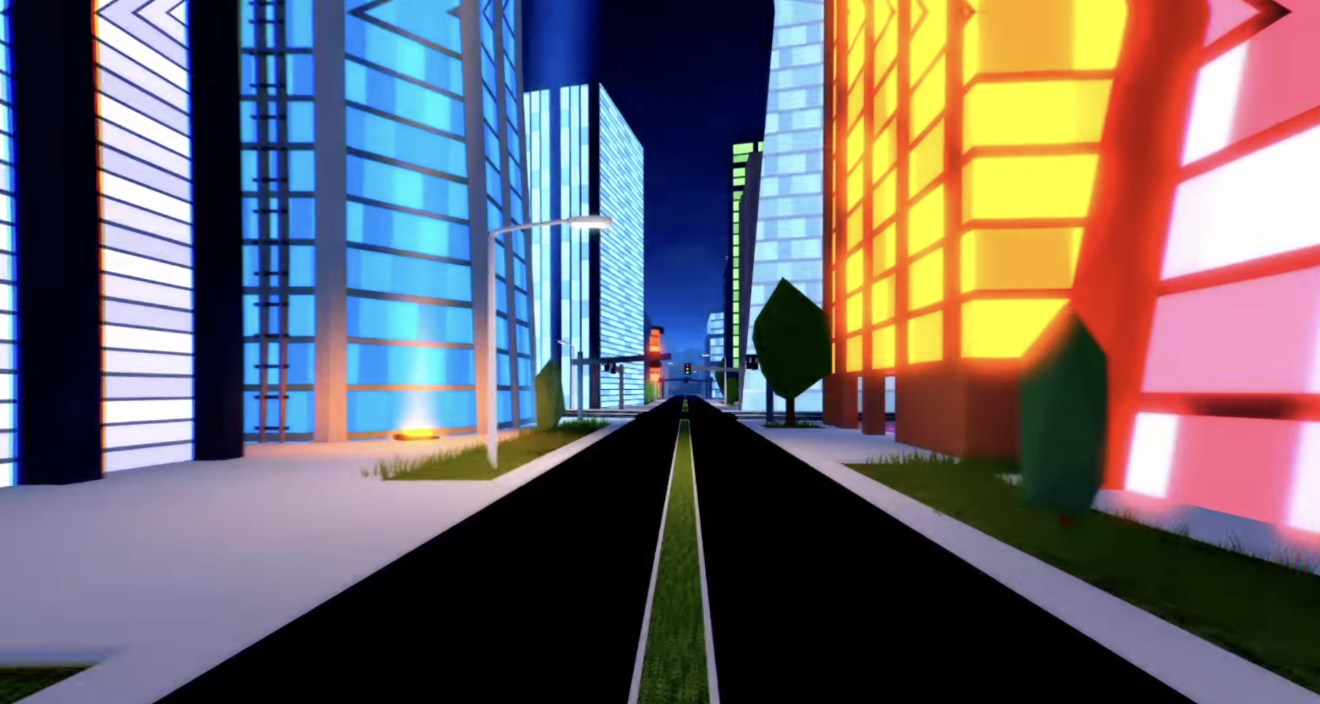
Der Grund für Blue Box Glitch
Bevor Sie die Lösung für Roblox Blue Box Glitch finden, ist es am besten, den Grund für das Problem zu ermitteln. Obwohl Blue Box Glitch seit über einem Jahr in Roblox ist, gibt es keinen bestimmten Grund für dieses Problem. Leute berichten, dass das Problem auftritt, wenn Sie versuchen, mit der Benutzeroberfläche zu interagieren. Danach können sie nicht mehr mit Blue Box interagieren, was sie vom Spielen des Spiels abhält. Und unten gibt es die besten Lösungen für Blue Box Glitch.
Verbinden Sie sich erneut mit dem Spiel
Die erste und einfachste Lösung für das Problem besteht darin, sich wieder mit dem Spiel zu verbinden. Es dauert nicht lange, kann das Problem aber in mehr als der Hälfte der Fälle lösen. Sie können Ihren PC auch neu starten, um dieses Problem mit einer höheren Chance zu beheben. Und denken Sie daran, dass das Zurücksetzen des Charakters das Problem noch verschlimmert.
Suchen Sie nach Windows-Updates
Auch wenn es den Anschein hat, dass Blue Box Glitch ein kleines Problem ist, für das es keine komplexen Lösungen gibt, ist eine der besten Möglichkeiten, das Problem zu lösen, die Aktualisierung Ihrer Windows-Version. Stellen Sie sicher, dass Sie die neueste Version von Windows 7 oder 10 verwenden. Und wenn Sie Windows 7 haben, aktualisieren Sie Ihr System auf die neuere Version von Windows.
Wie behebt man einen Fehler, der beim Starten von Roblox aufgetreten ist?
Um den Fehler zu beseitigen, können Sie die folgenden Methoden ausprobieren:
- Deaktivieren Sie die Antivirensoftware
Wie behebt man einen Roblox-Kamerafehler?
Wenn der Fehler weiterhin besteht, können Sie einen anderen Browser verwenden, um das Spiel zu starten, und Sie werden nicht erneut mit dem Roblox-Kamerafehler konfrontiert. Ein weiterer Vorschlag wäre, den Roblox-Client auf Ihr Gerät herunterzuladen und Roblox auf ihrer Plattform zu spielen. Das würde höchstwahrscheinlich alle anhaltenden Störungen beseitigen, mit denen Sie möglicherweise konfrontiert waren.
Warum funktioniert die Roblox-Schaltsperre nicht?
Probieren Sie diese 6 Lösungen aus Roblox Shift Lock funktioniert nicht, wenn die Spieleentwickler diese Funktion gesperrt haben. Aber wenn sie es zulassen, dass es funktioniert, dann muss es einige Shift-Lock-Störungen geben, die dazu führen, dass der Schlüssel nicht mehr funktioniert. Das Spiel kehrt nach dem Loslassen der Umschalttaste zum vorherigen Normalzustand zurück.
Wie bekomme ich Robux schnell auf Roblox?
Sie können Robux auf diese Weise erhalten:
- Kaufen Sie Robux in unseren mobilen, Browser- und Xbox One-Apps.
- Konten mit einer Mitgliedschaft erhalten ein Robux-Stipendium.
- Konten mit einer Mitgliedschaft können Hemden, Hosen und Zugang zu Orten verkaufen und erhalten einen Prozentsatz des Gewinns. (Wie man ein Roblox-Shirt macht)
- Spielpässe für Robux verkaufen.
Das war’s mit der Behebung des Blue-Box-Glitch in Roblox. Sie können auch im Spiel um Hilfe bitten und Ihre Situation beschreiben. Sie können sicher sein, dass sie Ihr Problem individuell durchgehen und es innerhalb weniger Minuten beheben. Das einzige Problem besteht darin, zu warten, bis der In-Game-Support Ihnen antwortet. Und während Sie noch hier sind, sehen Sie sich unbedingt unsere Liste der 5 besten Roblox-Spiele an, die 2023 herauskommen.


