
Der WS-116520-5 ist einer der vielen Fehler, auf die Spieler stoßen, wenn sie ein Spiel auf ihre PS5 herunterladen oder streamen. Es hindert Spieler daran, die genannten Aktionen auszuführen; Um fortzufahren, müssen die Spieler daher wissen, wie man den PS5-Fehler WS-116520-5 behebt.
So beheben Sie den PS5-Fehler WS-116520-5
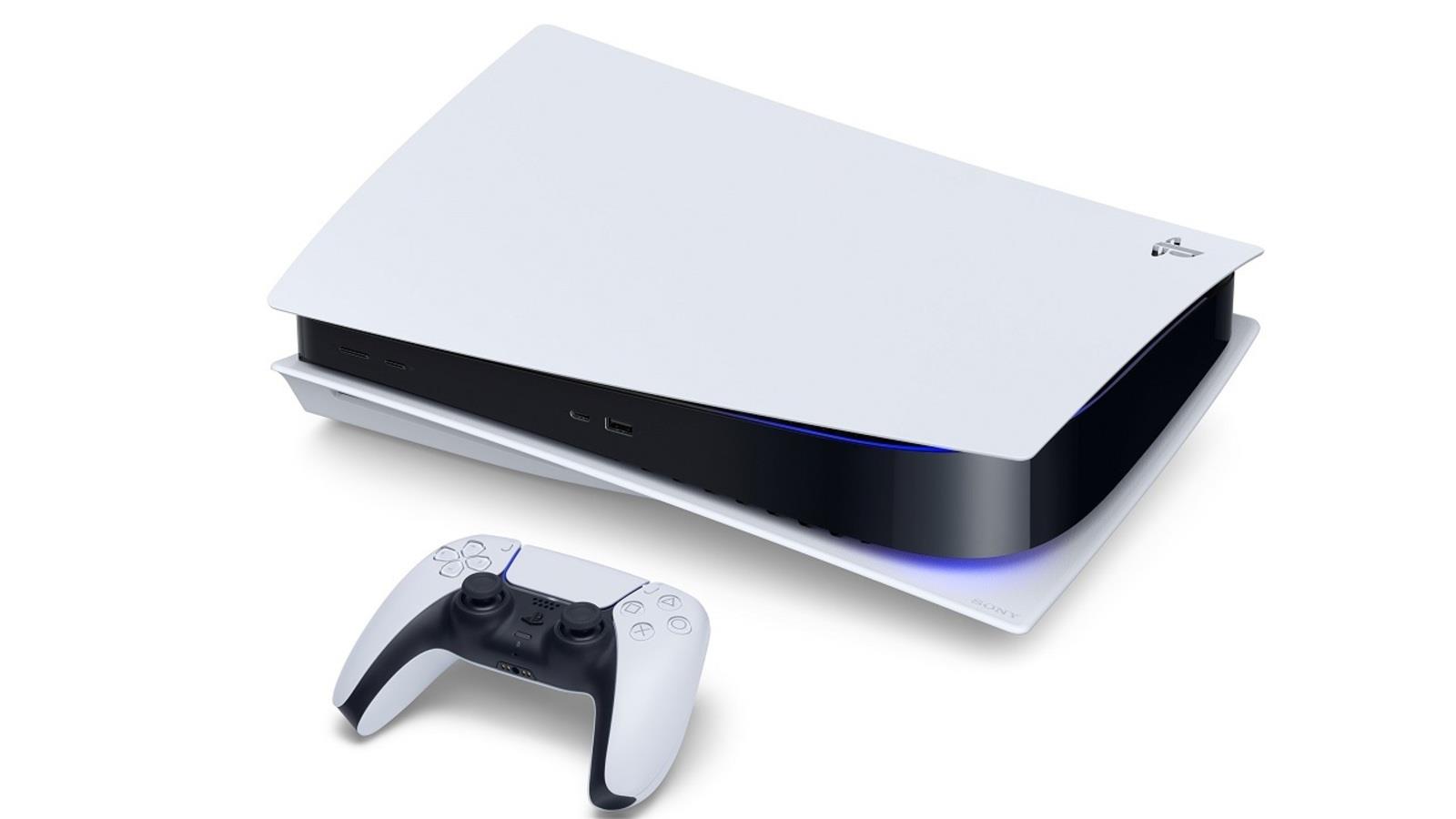
Der WS-116520-5 ist ein Fehler im Zusammenhang mit dem PSN-Server und tritt, wie bereits erwähnt, auf, wenn der Server ausgelastet oder ausgefallen ist. Um den Fehler WS-116520-5 auf Ihrer PS5 zu beheben, sollten Sie also den Status des PSN-Netzwerkservers überprüfen. Wenn es ausgefallen ist oder gewartet wird, warten Sie einige Zeit.
Wenn die PSN-Server in Ordnung sind und keine planmäßige Wartung stattfindet, liegt die Ursache des PS5-Fehlers WS-116520-5 in ausgelasteten Servern oder Überlastungsproblemen. Das heißt, mehr Spieler versuchen, dasselbe herunterzuladen.
Wie kann ich beheben, dass PS5 keine Verbindung zum Internet herstellt?
Um das Problem zu beheben, dass PS5 keine Verbindung zum Internet herstellt, können Sie versuchen, Ihre PS5 neu zu starten, wodurch möglicherweise einige kleine Fehler oder Störungen auf Ihrem Gerät behoben werden. Sie können das Gerät ausschalten und dann wieder einschalten. Stellen Sie während dieses Vorgangs sicher, dass Sie die Konsole ausgeschaltet haben. Sie können den integrierten PS5-Netzwerktest ausprobieren, um festzustellen, ob das Netzwerkproblem besteht.
Warum verliert meine PS5 ständig die Wi-Fi-Verbindung?
Ihre PS5 verliert ständig die Wi-Fi-Verbindung aufgrund einer unzureichenden Netzwerkreichweite, Netzwerküberlastungsproblemen, verschiedenen Funkstörungen, veralteter Router-Firmware oder Hardwareproblemen.
Um in diesem Fall den WS-116520-5-Fehler auf Ihrer PS5 zu beheben, verwenden Sie die PlayStation-App auf Ihrem Mobilgerät, um das Spiel, das Sie herunterladen möchten, zu Ihrer Bibliothek hinzuzufügen, und starten Sie dann den Download.
Oder Sie können den Download-Vorgang von Ihrer mobilen PlayStation-App aus starten, während Ihr System eingeschaltet und mit einer aktiven Internetverbindung verbunden bleibt.
Abgesehen davon können Sie auch Ihre PS5 öffnen und dann zu navigieren Einstellungen > Benutzer und Konten > Andere > Lizenzen wiederherstellen um den PS5-Fehler WS-116520-5 zu beheben.
Ein Soft-Reset würde Ihnen auch dabei helfen, den PS5-Fehler WS-116520-5 zu beseitigen.Sie können dies tun, indem Sie Ihre PS5 ausschalten, den Stecker für einige Sekunden entfernen und dann das System starten.
Und wenn keiner dieser Schritte funktioniert, versuchen Sie, das Spiel herunterzuladen oder etwas außerhalb der Geschäftszeiten zu streamen, und prüfen Sie, ob Sie immer noch denselben Fehler erhalten. Wenn ja, dann melde es dem PlayStation-Support.
Das ist es. Damit ist unsere Anleitung zur Behebung des PS5-Fehlers WS-116520-5 abgeschlossen.
Wie werfe ich eine Disc aus meiner PS5 aus?
Wenn Sie wissen, um welche Disc es sich handelt, gehen Sie zum PS5-Dashboard, drücken Sie die Optionstaste auf dem Symbol und scrollen Sie nach unten zu Disc auswerfen, um die Disc auszuwerfen. Reinigen Sie Ihre Spiele- oder Film-Disc.
Warum funktioniert mein Internet auf meiner PS5 nicht?
Funktioniert immer noch nicht? Gehen Sie in Ihre Router-Einstellungen und versuchen Sie, die folgenden Ports zu öffnen: TCP: 80, 443, 3478, 3479 und UDP: 3478, 3479, 49152 ~ 65535. Wenn dies fehlschlägt, versuchen Sie, eine statische IP-Adresse einzurichten und die DNS-Einstellungen in eine freie zu ändern öffentliche. Datenübertragungsfehler zwischen PS5 und PS4. Versuchen Sie es mit einer kabelgebundenen Ethernet-Verbindung anstelle einer WLAN-Verbindung.


