
Minecraft je vzrušujúce multiplatformové pieskovisko. Hra ponúka hráčom obrovské množstvo obsahu. Môžete preskúmať obrovský otvorený svet s rôznymi biómami, príšerami, zvieratami, zdrojmi a ďalšími. Do hry si môžete nainštalovať aj rôzne mody, ktoré pridávajú ešte viac obsahu. A v tejto príručke vám povieme o modifikáciách pre Minecraft na Nintendo Switch.
Môžete nainštalovať mody v Minecraft na Nintendo Switch?
Mody sú špeciálne rozšírenia, ktoré môžu zmeniť vašu hru. Môžete pridať nové predmety a moby, alebo dať existujúcim nové schopnosti. Môžete tiež zmeniť krajinu máp alebo pridať špeciálne schopnosti svojej postave. V súčasnosti existujú stovky rôznych modov vyrobených fanúšikmi hry.
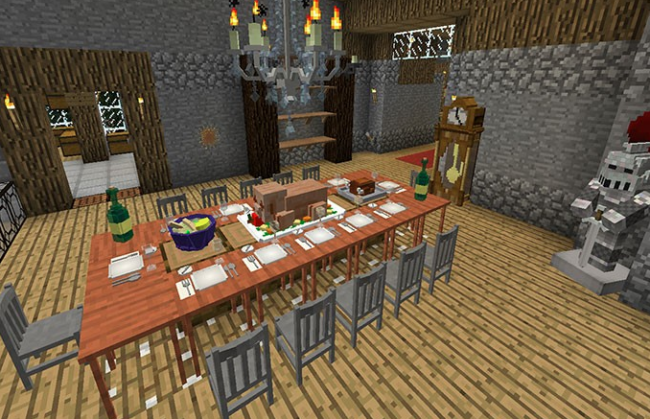
Nie všetky verzie hry však dokážu nainštalovať mody. V prípade Minecraftu na Nintendo Switch, bohužiaľ, nemôžete nainštalovať mody. Možno táto funkcia bude pridaná v budúcnosti, ale s najväčšou pravdepodobnosťou nie, pretože táto verzia nie je napísaná v jazyku Java.
Existuje však spôsob, ako hrať Minecraft s Mods na Switch. Na to však budete potrebovať inú verziu hry na PC alebo mobilnom telefóne. Po zakúpení hry si musíte vytvoriť nový herný účet. To je dôležité, inak táto metóda nebude fungovať. Potom musíte nájsť vhodné mody a nainštalovať ich.
SÚVISIACE: Aktualizácia Minecraft Nintendo Switch 1.18.12: Úplné poznámky k oprave
Teraz si musíte vytvoriť nový svet na novom účte na vašom PC alebo mobilnom telefóne. A posledným krokom je pozvať do hry účet, ktorý používate na Nintendo Switch. Týmto spôsobom môžete hrať s modulmi na prenosnej konzole. Odporúčame vám tiež zabiť postavu z vášho druhého účtu, aby ste mohli hrať pohodlnejšie na Nintendo Switch. Dúfame, že sa vám táto príručka páčila a bola pre vás užitočná.
FAQ
Je možné hrať Minecraft bez modov?
Aj keď je možné hrať bez akýchkoľvek modov, inštalácia modov môže hre vdýchnuť nový život a urobiť z nej oveľa zábavnejšiu hru. Predtým, ako sa pustíte do hľadania modu na inštaláciu, je dôležité pochopiť, že existujú dve rôzne verzie Minecraftu a každá verzia spracováva mody vlastným spôsobom.
Ako môžem začať s úpravou Minecraft Java?
Teraz, keď ste sa dostatočne pripravili na modifikácie v Minecraft: Java Edition, môžete postupovať podľa týchto krokov a stať sa profesionálom v oblasti modovania. V poradí budete potrebovať: Kúpiť a nainštalovať Minecraft: Java Edition. Nainštalujte Java. Nainštalujte inštalačný program Forge mod. Nainštalujte a hrajte s vašimi modmi.
Akú verziu Minecraftu potrebujete na hranie s modmi?
Nakoniec musíte používať Minecraft: Java Edition. Bohužiaľ, Minecraft: Bedrock Edition nepodporuje mody. Aby ste si mohli užiť mody v Minecrafte, musíte mať spustenú staršiu verziu Java Edition (to tiež znamená, že nemáte žiadne mody na Xbox, PlayStation, Switch alebo mobilných zariadeniach).
Ako nainštalovať Minecraft mody?
Forge je jednoduchá a veľmi bežná metóda používaná na inštaláciu modulov Minecraft. Snímky obrazovky. Existuje mnoho rôznych spôsobov, ako nainštalovať moduly Minecraft, ale najpopulárnejší je program s názvom Forge. Táto metóda vyžaduje, aby ste si stiahli Forge a nie je kompatibilná so všetkými modmi, ale je veľmi jednoduchá.
Ako hrať Minecraft s modmi?
Existuje niekoľko krokov na hranie Minecraftu s modmi. Najprv si budete musieť nainštalovať Forge Mod Installer. Potom si stiahnite mody a pridajte ich do hry pomocou nasledujúceho postupu nižšie. Forge je softvér, ktorý vám umožní spustiť požadované mody. Je to súbor .jar, aplikácia založená na jave, ktorá potrebuje na spustenie javu.
Ako nainštalujem mody v Minecrafte?
Nájdite a otvorte priečinok s názvom „mods“. Toto by malo byť prázdne. Presuňte do nej svoj súbor mod. V systéme Windows 8.1 a 10 kliknite pravým tlačidlom myši na tlačidlo Štart, kliknite na položku Spustiť a urobte to isté ako vyššie. Zatvorte všetky okná. Spustite Minecraft s Forge.Proces načítania bude trvať podstatne dlhšie: Je to normálne. V hlavnom menu kliknite na Mods.
Čo potrebujem na inštaláciu Minecraft Java?
V poradí budete potrebovať: Kúpiť a nainštalovať Minecraft: Java Edition. Nainštalujte Java. Nainštalujte inštalačný program Forge mod. Nainštalujte a hrajte s vašimi modmi. Ak ste už vykonali jeden alebo viacero z týchto krokov, môžete použiť ponuku vľavo na rýchlu navigáciu do sekcií, ktoré potrebujete.
Ako vytvoriť Minecraft mod s Java?
Dokonalý sprievodca Minecraft Modding s Javou v roku 2020 1 Nastavenie vývojára Java… 2 Nastavenie úpravy textu… 3 Nastavenie Forge Ďalej… 4 Nainštalujte Pinta Ďalej my… 5 Vytvorte svoj projekt La. .. 6 Vytvorte si vlastný mod – A … 7 Zostavte si svoj mod teraz t … 8 Otestujte svoj mod!
Ako nájdem priečinok Mods Minecraft Java Edition?
Ak chcete nájsť alebo vytvoriť priečinok „mods“ pre moduly Minecraft: Java Edition, postupujte podľa týchto krokov: Na počítači prejdite do aplikácie Prieskumník súborov a otvorte ju, aby ste našli priečinok mods. Otvorte kartu Zobraziť v ľavom hornom rohu Prieskumníka súborov. Vnútri skontrolujte, či je vybratá možnosť Skryté položky.
Ako zakážem mody v Minecraft Java Edition?
Komplexný sprievodca spôsobmi, ako môžete bezpečne nainštalovať a používať mody v Minecraft: Java Edition. … prejdite do priečinka mods a pridajte „.disabled“ na koniec názvu súboru modu.
Ako spustím mody v Minecrafte?
Spustenie alebo inštalácia modov v Minecraft je jednoduchá, budete musieť navštíviť stránky, ktoré ponúkajú bezplatné mody pre hru. Stiahnite si ich a rozbalením súborov do priečinkov Mod sa aktivujú Mody v Minecrafte. Ak chcete získať ďalšie podrobnosti o tom, ako stiahnuť moduly pre Minecraft, skúste odkaz.
Na akej verzii Minecraftu je najlepšie hrať?
Takže 1.16.5 je tak populárny a pre 1.16.5 vyšlo toľko nových modov. 1.12.2 je stále podporovaný. 1.7.10 je mŕtva a od roku 2019 nie sú žiadne nové mody ani aktualizácie. V podstate najlepšia verzia je teraz 1.12.2. v roku 2022 sa niektoré veci môžu zmeniť.


