
De WS-116520-5 is een van de vele fouten die spelers tegenkomen tijdens het downloaden of streamen van een game op hun PS5. Het voorkomt dat spelers de genoemde acties uitvoeren; daarom moeten spelers weten hoe ze PS5-fout WS-116520-5 kunnen oplossen om door te gaan.
PS5-fout WS-116520-5 oplossen
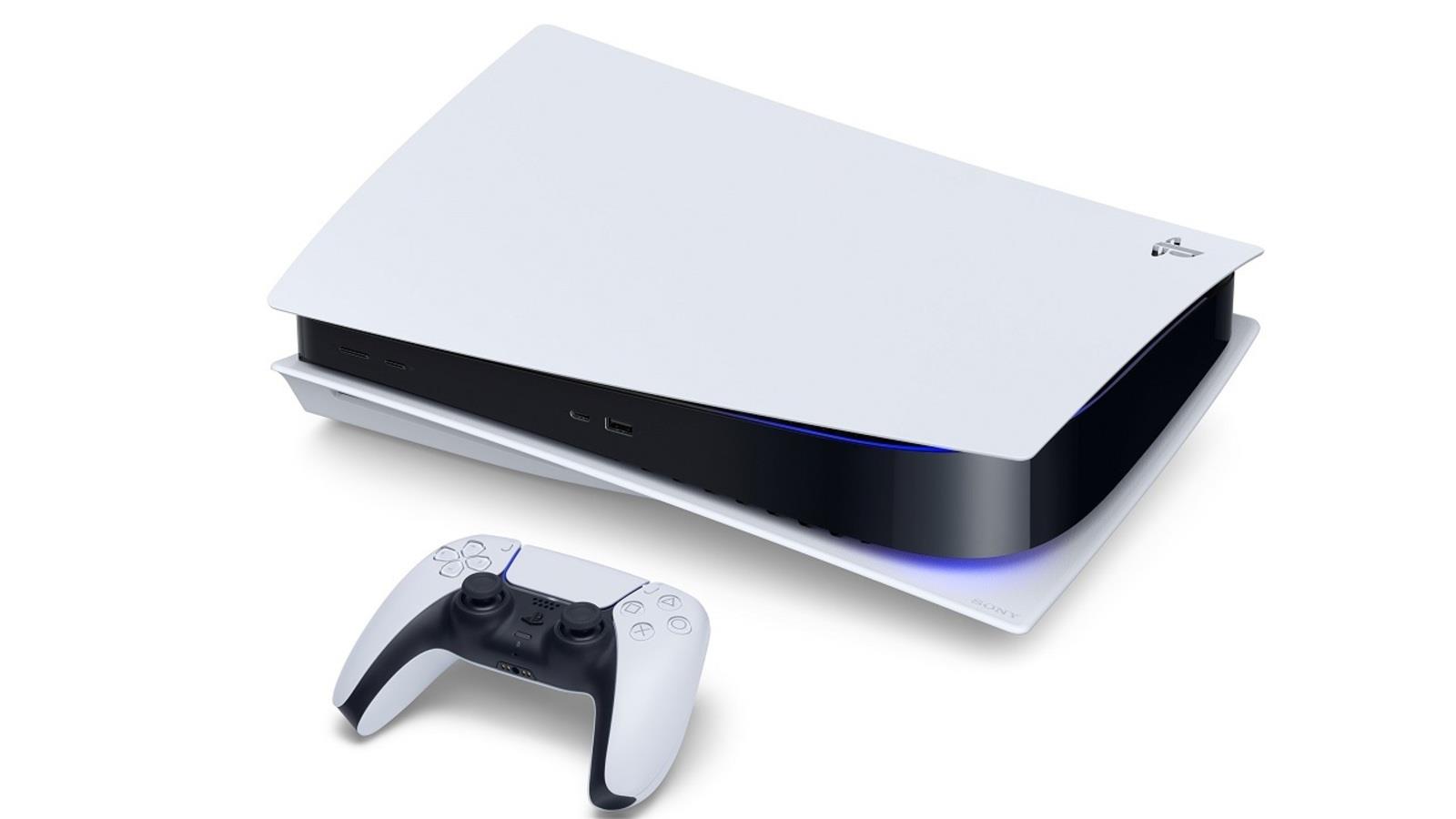
De WS-116520-5 is een fout gerelateerd aan de PSN-server, en zoals eerder gezegd, treedt deze op wanneer de server bezet of niet beschikbaar is. Dus om de WS-116520-5-fout op je PS5 op te lossen, moet je de status van de PSN-netwerkserver controleren. Als het niet werkt of in onderhoud is, wacht dan enige tijd.
Als de PSN-servers in orde zijn en er geen gepland onderhoud is, is de oorzaak van PS5-fout WS-116520-5 drukke servers of problemen met overbelasting. Dat wil zeggen, meer spelers proberen hetzelfde te downloaden.
Hoe repareer ik dat PS5 geen verbinding maakt met internet?
Om het probleem met de PS5 dat geen verbinding met internet maakt op te lossen, kun je proberen je PS5 opnieuw op te starten en dat kan enkele kleine bugs of glitches op je apparaat oplossen. U kunt het apparaat uitschakelen en vervolgens weer inschakelen. Zorg er tijdens dit proces voor dat u de console hebt uitgeschakeld. U kunt de ingebouwde netwerktest van PS5 proberen om te zien of het netwerkprobleem bestaat.
Waarom verliest mijn PS5 steeds de wifi-verbinding?
Je PS5 verliest steeds de wifi-verbinding vanwege een onvoldoende netwerkbereik, problemen met netwerkoverbelasting, verschillende radiostoringen, verouderde routerfirmware of hardwareproblemen.
Om de WS-116520-5-fout op je PS5 op te lossen, gebruik je in dat geval de PlayStation-app op je mobiele apparaat om de game die je probeert te downloaden toe te voegen aan je bibliotheek en start je de download.
Of je kunt het downloadproces starten vanuit je mobiele PlayStation-app terwijl je je systeem aan laat staan en verbonden blijft met een actieve internetverbinding.
Afgezien daarvan kun je ook je PS5 openen en vervolgens naar navigeren Instellingen > Gebruikers en accounts > Overige > Licenties herstellen om de PS5-fout WS-116520-5 op te lossen.
Een zachte reset zou je ook helpen om de PS5-fout WS-116520-5 te verwijderen.Je kunt dat doen door je PS5 uit te schakelen, de stekker een paar seconden uit het stopcontact te halen en vervolgens het systeem op te starten.
En als geen van deze stappen werkt, probeer dan de game te downloaden of iets te streamen buiten kantooruren en kijk of je nog steeds dezelfde foutmelding krijgt. Zo ja, meld dit dan bij PlayStation-ondersteuning.
Dat is het. Dat concludeert onze gids over het oplossen van PS5-fout WS-116520-5.
Hoe werp ik een schijf uit mijn PS5?
Als je weet welke schijf het is, ga dan naar het PS5-dashboard, druk op de knop Opties op het pictogram en scrol omlaag naar Eject Disc om de schijf eruit te halen. Maak je game- of filmschijf schoon.
Waarom werkt mijn internet niet op mijn PS5?
Werkt nog steeds niet? ga naar je routerinstellingen en probeer de volgende poorten te openen: TCP: 80, 443, 3478, 3479 en UDP: 3478, 3479, 49152 ~ 65535. Lukt dit niet, probeer dan een statisch IP-adres in te stellen en de DNS-instellingen te wijzigen in een gratis openbare. Fout bij gegevensoverdracht tussen PS5 en PS4. Probeer een bekabelde ethernetverbinding in plaats van een wifi-verbinding.


