
Minecraft is een spannende multi-platform sandbox. De game biedt spelers een enorme verscheidenheid aan inhoud. Je kunt een enorme open wereld verkennen met verschillende biomen, monsters, dieren, hulpbronnen en meer. Je kunt ook verschillende mods in de game installeren die nog meer inhoud toevoegen. En in deze gids zullen we je vertellen over Mods voor Minecraft op Nintendo Switch.
Kun je mods installeren in Minecraft op Nintendo Switch?
Mods zijn speciale uitbreidingen die je spel kunnen veranderen. Je kunt nieuwe items en mobs toevoegen of bestaande nieuwe vaardigheden geven. Je kunt ook het landschap van de kaarten veranderen of speciale vaardigheden aan je personage toevoegen. Op dit moment zijn er honderden verschillende Mods gemaakt door fans van het spel.
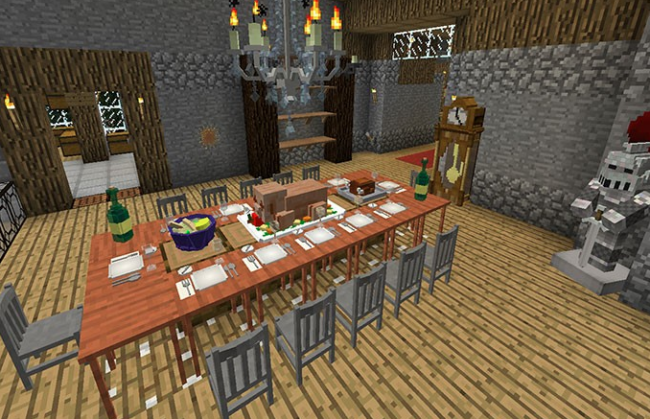
Niet alle versies van de game kunnen echter Mods installeren. In het geval van Minecraft op de Nintendo Switch kun je helaas geen Mods installeren. Misschien wordt deze functie in de toekomst toegevoegd, maar hoogstwaarschijnlijk niet, aangezien deze versie niet in Java is geschreven.
Er is echter een manier om Minecraft met Mods op Switch te spelen. Hiervoor heb je echter een andere versie van het spel op een pc of mobiele telefoon nodig. Nadat je het spel hebt gekocht, moet je een nieuw spelaccount aanmaken. Dit is belangrijk, anders werkt deze methode niet. Dan moet je geschikte Mods vinden en installeren.
GERELATEERD: Minecraft Nintendo Switch-update 1.18.12: volledige patch-opmerkingen
Nu moet je een nieuwe wereld creëren op een nieuw account op je pc of mobiele telefoon. En de laatste stap is om het account uit te nodigen dat je op de Nintendo Switch gebruikt. Op deze manier kun je met Mods spelen op je draagbare console. We raden je ook aan om een personage uit je tweede account te doden om comfortabeler op de Nintendo Switch te spelen. We hopen dat je deze gids leuk vond en nuttig vond.
FAQ
Is het mogelijk om Minecraft te spelen zonder mods?
Hoewel het mogelijk is om zonder mods te spelen, kan het installeren van mods het spel nieuw leven inblazen en het een stuk leuker maken om te spelen. Voordat je op zoek gaat naar een mod om te installeren, is het belangrijk om te begrijpen dat er twee verschillende versies van Minecraft zijn en dat elke versie mods op zijn eigen manier verwerkt.
Hoe begin ik met het modden van Minecraft Java?
Nu je jezelf voldoende hebt voorbereid op mods in Minecraft: Java Edition, kun je deze stappen volgen om een modding-professional te worden. Om dit te doen, moet u: Minecraft: Java Edition kopen en installeren. Java installeren. Installeer het Forge mod-installatieprogramma. Installeer en speel met je mods.
Welke versie van Minecraft heb je nodig om met mods te spelen?
Ten slotte moet u Minecraft: Java Edition gebruiken. Helaas ondersteunt Minecraft: Bedrock Edition geen mods. Om te genieten van mods in Minecraft, moet je de oude Java-editie gebruiken (dit betekent ook geen mods op Xbox, PlayStation, Switch of mobiele apparaten).
Hoe Minecraft-mods te installeren?
Forge is een eenvoudige en veelgebruikte methode om Minecraft-mods te installeren. Schermafbeeldingen. Er zijn veel verschillende manieren om Minecraft-mods te installeren, maar de meest populaire is een programma genaamd Forge. Voor deze methode moet je Forge downloaden en het is niet compatibel met alle mods, maar het is extreem eenvoudig.
Hoe speel je Minecraft met mods?
Er zijn een paar stappen om Minecraft met mods te spelen. Allereerst moet u de Forge Mod Installer installeren. Download vervolgens de mods en voeg ze toe aan het spel met behulp van het volgende proces hieronder. Forge is de software waarmee je de mods kunt uitvoeren die je wilt. Het is een .jar-bestand, een op java gebaseerde app die java nodig heeft om te kunnen draaien.
Hoe installeer ik mods in Minecraft?
Zoek en open de map met de naam “mods”. Dit moet leeg zijn. Verplaats je mod-bestand erin. Klik in Windows 8.1 en 10 met de rechtermuisknop op de knop Start, klik op Uitvoeren en doe hetzelfde als hierboven. Sluit alle vensters. Voer Minecraft uit met Forge.Het laadproces duurt aanzienlijk langer: Dit is normaal. Klik in het hoofdmenu op Mods.
Wat heb ik nodig om Minecraft Java te installeren?
Om dit te doen, moet u: Minecraft: Java Edition kopen en installeren. Java installeren. Installeer het Forge mod-installatieprogramma. Installeer en speel met je mods. U kunt het menu aan de linkerkant gebruiken om snel naar de secties te navigeren die u nodig heeft als u een of meer van deze stappen al heeft voltooid.
Hoe maak je een Minecraft-mod met Java?
De ultieme gids voor Minecraft-modificatie met Java in 2020 1 Java-ontwikkelaar instellen … 2 uw teksteditor instellen … 3 Forge instellen Volgende u … 4 Pinta installeren Volgende we … 5 Uw project maken La . .. 6 Maak je eigen mod – A … 7 Stel nu je mod samen t … 8 Test je mod!
Hoe vind ik de Minecraft Java Edition mods-map?
Volg deze stappen om de map “mods” voor Minecraft: Java Edition-mods te vinden of te maken: Navigeer op uw computer naar en open de toepassing Verkenner om de map mods te vinden. Open het tabblad Weergave in de linkerbovenhoek van Verkenner. Zorg er binnenin voor dat Verborgen items is geselecteerd.
Hoe schakel ik mods op Minecraft Java Edition uit?
Een uitgebreide gids over de manieren waarop u veilig mods op Minecraft: Java Edition kunt installeren en gebruiken. … navigeer naar de map mods en voeg “.disabled” toe aan het einde van de bestandsnaam van de mod.
Hoe voer ik mods uit in Minecraft?
Het uitvoeren of installeren van mods in Minecraft is eenvoudig, je zult sites moeten bezoeken die gratis mods voor het spel aanbieden. Download ze en het uitpakken van de bestanden naar de Mod-mappen activeert Mods in Minecraft. Probeer de link voor meer informatie over het downloaden van Mods voor Minecraft.
Wat is de beste versie van Minecraft om op te spelen?
Dus 1.16.5 is zo populair en er kwamen zoveel nieuwe mods uit voor 1.16.5. 1.12.2 wordt nog steeds ondersteund. 1.7.10 is dood en er zijn geen nieuwe mods of updates sinds 2019. De beste versie is nu 1.12.2. in 2022 kunnen er wat dingen veranderen.


