
Il WS-116520-5 è uno dei tanti errori che i giocatori incontrano durante il download o lo streaming di qualsiasi gioco sulla loro PS5. Impedisce ai giocatori di eseguire le suddette azioni; pertanto, per continuare, i giocatori devono sapere come correggere l’errore PS5 WS-116520-5.
Come correggere l’errore PS5 WS-116520-5
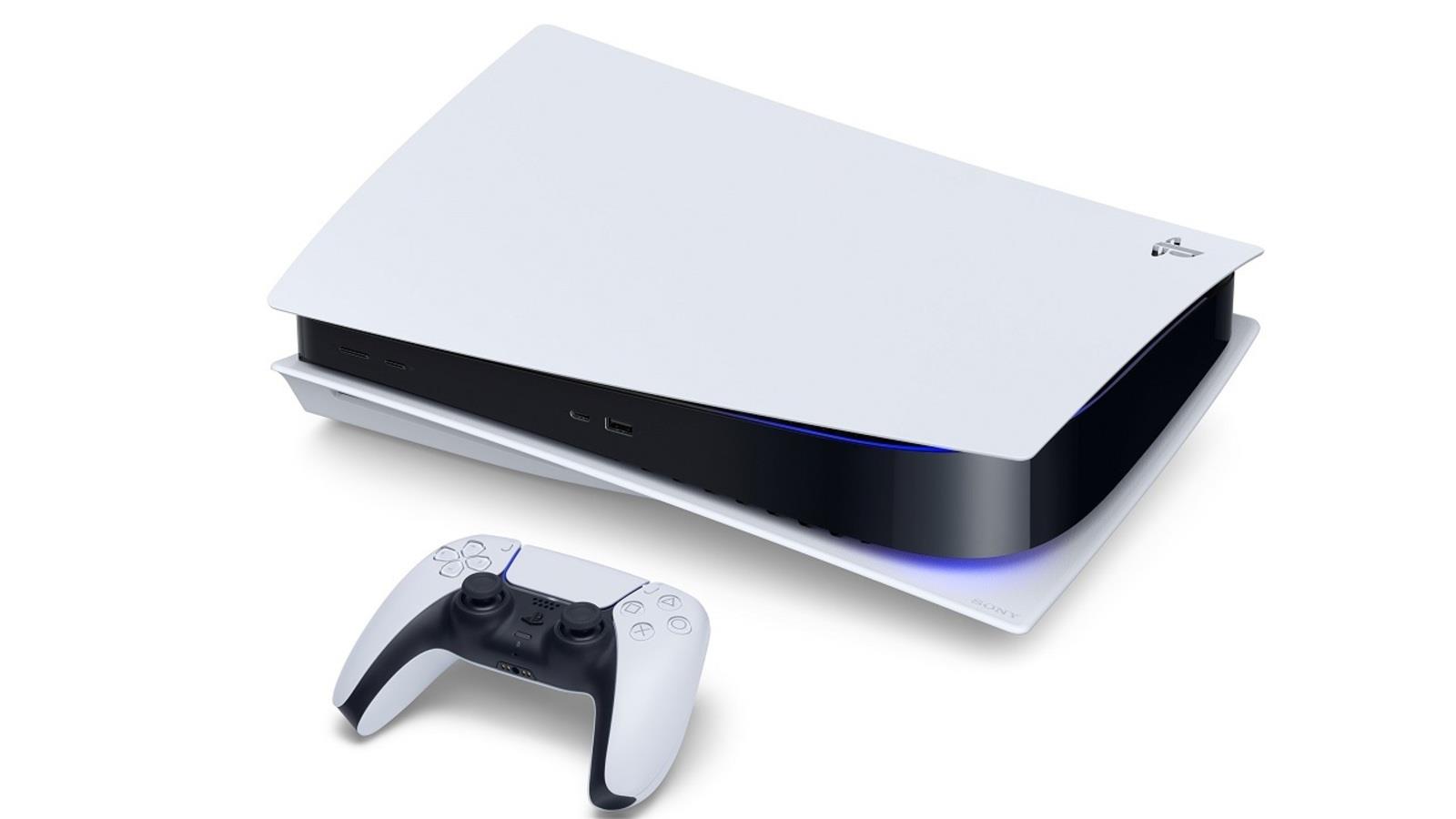
Il WS-116520-5 è un errore relativo al server PSN e, come detto in precedenza, si verifica quando il server è occupato o inattivo. Quindi, per correggere l’errore WS-116520-5 sulla tua PS5, dovresti controllare lo stato del server di rete PSN. Se è inattivo o in manutenzione, attendere un po’ di tempo.
Se i server PSN funzionano correttamente e non è prevista alcuna manutenzione programmata, la causa dell’errore PS5 WS-116520-5 sono server occupati o problemi di sovraccarico. Cioè, più giocatori stanno cercando di scaricare la stessa cosa.
Come riparare PS5 che non si connette a Internet?
Per risolvere il problema con la PS5 che non si connette a Internet, puoi provare a riavviare la tua PS5 e questo potrebbe risolvere alcuni piccoli bug o problemi tecnici nel tuo dispositivo. Puoi spegnere il dispositivo e riaccenderlo. Durante questo processo, assicurati di aver spento la console. Puoi provare il test di rete integrato di PS5 per verificare se il problema di rete esiste.
Perché la mia PS5 continua a perdere la connessione Wi-Fi?
La tua PS5 continua a perdere la connessione Wi-Fi a causa di un raggio di rete insufficiente, problemi di sovraccarico della rete, varie interferenze radio, firmware del router obsoleto o problemi hardware.
In tal caso, per risolvere l’errore WS-116520-5 sulla tua PS5, usa l’app PlayStation sul tuo dispositivo mobile per aggiungere il gioco che stai tentando di scaricare alla tua libreria e quindi avviare il download.
In alternativa, puoi avviare il processo di download dall’app mobile PlayStation mantenendo il sistema acceso e connesso a una connessione Internet attiva.
A parte questo, puoi anche aprire la tua PS5 e poi navigare verso Impostazioni > Utenti e account > Altro > Ripristina licenze per correggere l’errore PS5 WS-116520-5.
Un soft reset ti aiuterebbe anche a sbarazzarti dell’errore PS5 WS-116520-5.Puoi farlo spegnendo la tua PS5, rimuovendo la spina per alcuni secondi e quindi avviando il sistema.
E se nessuno di questi passaggi funziona, prova a scaricare il gioco o a riprodurre in streaming qualcosa fuori orario e verifica se ricevi ancora lo stesso errore. Se sì, segnalalo al supporto PlayStation.
Questo è tutto. Questo conclude la nostra guida su come correggere l’errore PS5 WS-116520-5.
Come faccio a espellere un disco dalla mia PS5?
Se sai di che disco si tratta, vai alla dashboard di PS5, premi il pulsante Opzioni sull’icona e scorri verso il basso fino a Espelli disco per estrarre il disco. Pulisci il disco del gioco o del film.
Perché Internet non funziona sulla mia PS5?
Continua a non funzionare? vai nelle impostazioni del tuo router e prova ad aprire le seguenti porte: TCP: 80, 443, 3478, 3479 e UDP: 3478, 3479, 49152 ~ 65535. In caso contrario, prova a impostare un indirizzo IP statico e a modificare le impostazioni DNS in un libero quello pubblico. Errore di trasferimento dati tra PS5 e PS4. Prova una connessione Ethernet cablata invece di una Wi-Fi.


