
A Minecraft egy izgalmas többplatformos homokozó. A játék tartalmak széles választékát kínálja a játékosoknak. Fedezhet fel egy hatalmas nyitott világot különböző életközösségekkel, szörnyekkel, állatokkal, erőforrásokkal és sok mással. Különféle modokat is telepíthet a játékba, amelyek még több tartalmat adnak hozzá. Ebben az útmutatóban pedig a Nintendo Switch Minecraft modjairól fogunk beszélni.
Telepíthetsz modokat a Minecraftban a Nintendo Switchen?
A modok különleges kiegészítők, amelyek megváltoztathatják a játékot. Hozzáadhat új elemeket és csőcseléket, vagy új képességeket adhat a meglévőknek. A térképek tájképét is megváltoztathatod, vagy különleges képességekkel bővítheted karakteredet. Jelenleg több száz különféle modot készítenek a játék rajongói.
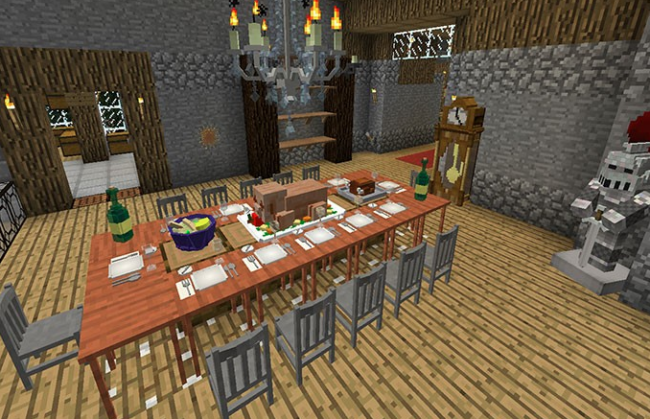
Azonban a játék nem minden verziója telepítheti a modokat. A Nintendo Switch Minecraft esetében sajnos nem telepítheti a modokat. Talán ez a funkció a jövőben hozzáadásra kerül, de valószínűleg nem, mivel ez a verzió nem Java nyelven íródott.
Azonban van mód arra, hogy a Minecraftot a Switchen lévő modokkal játszd. Ehhez azonban szüksége lesz a játék egy másik verziójára PC-n vagy mobiltelefonon. A játék megvásárlása után új játékfiókot kell létrehoznia. Ez fontos, különben ez a módszer nem fog működni. Ezután meg kell találnia a megfelelő modokat, és telepítenie kell őket.
KAPCSOLÓDÓ: Minecraft Nintendo Switch frissítés 1.18.12: Teljes javítási megjegyzések
Most új világot kell létrehoznia egy új fiókkal számítógépén vagy mobiltelefonján. Az utolsó lépés pedig az, hogy meghívja a játékba a Nintendo Switch-en használt fiókot. Így a hordozható konzolodon Mod-okkal játszhatsz. Azt is javasoljuk, hogy öljön meg egy karaktert a második fiókjából, hogy kényelmesebben játsszon a Nintendo Switchen. Reméljük, hogy tetszett ez az útmutató, és hasznosnak találta.
GYIK
Lehet modok nélkül játszani a Minecraftot?
Bár lehetséges modok nélkül játszani, a modok telepítése új életet lehelhet a játékba, és sokkal szórakoztatóbbá teheti a játékot. Mielőtt elkezdené telepíteni a modot, fontos megértenie, hogy a Minecraftnak két különböző verziója létezik, és mindegyik verzió a maga módján kezeli a modokat.
Hogyan kezdhetem el a Minecraft Java módosítását?
Most, hogy megfelelően felkészítette magát a Minecraft: Java Edition módosításaira, kövesse az alábbi lépéseket, hogy módosító szakemberré váljon. Annak érdekében, hogy: Vásárolja meg és telepítse a Minecraft: Java Editiont. Java telepítése. Telepítse a Forge mod telepítőt. Telepítse és játsszon a modjaival.
A Minecraft melyik verziója kell a modokkal való játékhoz?
Végül a Minecraft: Java Edition alkalmazást kell használnod. Sajnos a Minecraft: Bedrock Edition nem támogatja a modokat. A Minecraft modjainak élvezetéhez a régi Java Editiont kell futtatnia (ez azt is jelenti, hogy Xbox, PlayStation, Switch vagy mobileszközökön nincs mod).
Hogyan telepítsünk Minecraft modokat?
A Forge egy egyszerű és nagyon gyakori módszer a Minecraft modok telepítésére. Képernyőképek. A Minecraft modok telepítésének sokféle módja van, de a legnépszerűbb a Forge nevű program. Ehhez a módszerhez le kell töltenie a Forge-t, és nem kompatibilis minden moddal, de rendkívül egyszerű.
Hogyan kell játszani a Minecraftot modokkal?
Van néhány lépés a Minecraft modokkal való játékához. Először is telepítenie kell a Forge Mod telepítőt. Ezután töltse le a modokat, és adja hozzá őket a játékhoz az alábbi eljárással. A Forge az a szoftver, amely lehetővé teszi a kívánt modok futtatását. Ez egy .jar fájl, egy java alapú alkalmazás, amelynek futtatásához java szükséges.
Hogyan telepíthetek modokat a Minecraftba?
Keresse meg és nyissa meg a „mods” nevű mappát. Ennek üresnek kell lennie. Helyezze át a mod fájlt. Windows 8.1 és 10 esetén kattintson a jobb gombbal a Start gombra, kattintson a Futtatás parancsra, és tegye a fent leírtakat. Zárja be az összes ablakot. Futtassa a Minecraftot a Forge segítségével.A betöltési folyamat lényegesen tovább tart: ez normális. A főmenüben kattintson a Mods elemre.
Mire van szükségem a Minecraft Java telepítéséhez?
Annak érdekében, hogy: Vásárolja meg és telepítse a Minecraft: Java Editiont. Java telepítése. Telepítse a Forge mod telepítőt. Telepítse és játsszon a modjaival. A bal oldali menü segítségével gyorsan navigálhat a szükséges szakaszokhoz, ha már végrehajtott egy vagy több lépést.
Hogyan készítsünk Minecraft modot Java-val?
Útmutató a Minecraft Java-val történő módosításához 2020-ban 1 Állítsa be a Java Developert… 2 Állítsa be a szövegszerkesztőt… 3 A Forge Next you beállítása… 4 A Pinta telepítése Következő mi… 5 Hozza létre La projektjét. .. 6 Készítse el saját modját – A … 7 Fordítsa le a modját most t … 8 Tesztelje a modot!
Hogyan találhatom meg a Minecraft Java Edition mods mappáját?
A Minecraft: Java Edition modok „mods” mappájának megkereséséhez vagy létrehozásához kövesse az alábbi lépéseket: Számítógépén navigáljon a File Explorer alkalmazáshoz, és nyissa meg a mods mappát. Nyissa meg a Nézet lapot a File Explorer bal felső sarkában. Győződjön meg róla, hogy a Rejtett elemek ki van választva.
Hogyan tilthatom le a modokat a Minecraft Java Edition-en?
Átfogó útmutató a modok biztonságos telepítésének és használatának módjairól a Minecraft: Java Edition rendszerben. … keresse meg a mods mappát, és adja hozzá a „.disabled” szót a mod fájlnevének végéhez.
Hogyan futtathatok modokat a Minecraftban?
A modok futtatása vagy telepítése a Minecraftban egyszerű, meg kell látogatnia azokat a webhelyeket, amelyek ingyenes modokat kínálnak a játékhoz. Töltse le őket, és a fájlok kicsomagolása a Mod mappákba aktiválja a Modokat a Minecraftban. A Minecraft modok letöltésével kapcsolatos további részletekért próbálja ki a linket.
Melyik a Minecraft legjobb verziója a játékhoz?
Szóval az 1.16.5 annyira népszerű, és annyi új mod jelent meg az 1.16.5-höz. Az 1.12.2 továbbra is támogatott. Az 1.7.10 halott, és 2019 óta nincs új módosítás vagy frissítés. Alapvetően a legjobb verzió az 1.12.2. 2022-ben néhány dolog változhat.


