
A Steam-kulcsok, pénztárcakódok és ajándékkártyák beváltása mobilon egy jól elrejtett folyamat, amelyről a játékközösségben sokan nem tudnak.
Olvassa el még | A Steam Link alkalmazás frissítve továbbfejlesztett MFi-vezérlő támogatással és még sok mással
Hogy segítsünk, elkészítettünk egy hasznos útmutatót, amely részletesen ismerteti, hogyan válthatod be a Steam kulcsokat és a kapcsolódó kódokat a Steam alkalmazáson vagy a Steam webhelyen keresztül mobilon.
Steam kulcsok beváltása mobilon és alkalmazásban
A Steam kulcsok beváltásának két módja van a mobilplatformon. Az első lehetőség a Steam hivatalos mobiloldalán, a második lehetőség pedig a Steam hivatalos mobilalkalmazásán keresztül érhető el.
Steam kulcsok beváltása a Steam Mobile App segítségével
Kövesse az alábbi lépéseket a Steam kulcsok beváltásához a Steam natív mobilalkalmazásával –
1. lépés) Nyissa meg a Steam alkalmazást a mobilján
2. lépés) Jelentkezzen be Steam fiókjába

Kép hitel – Hritwik
3. lépés) Érintse meg az alkalmazás bal oldalán található három sort
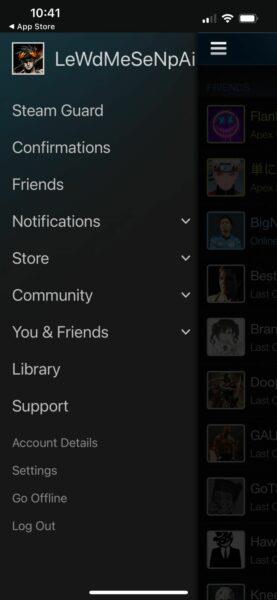
Kép hitel – Hritwik
4. lépés) Válassza a Fiókbeállítások lehetőséget
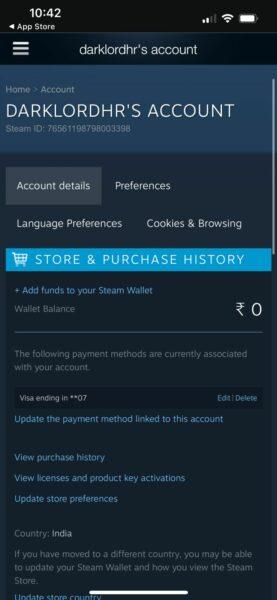
Kép hitel – Hritwik
5. lépés) Válassza a Pénz hozzáadása a Steam pénztárcához lehetőséget
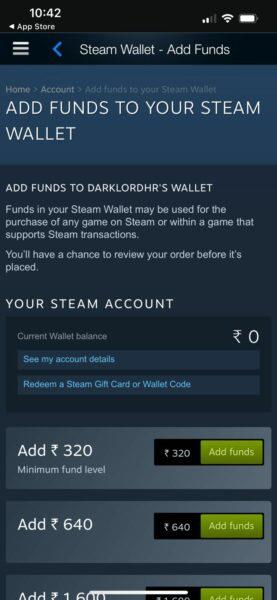
Kép hitel – Hritwik
6. lépés) Válassza a Steam ajándékkártya vagy pénztárcakód beváltása lehetőséget
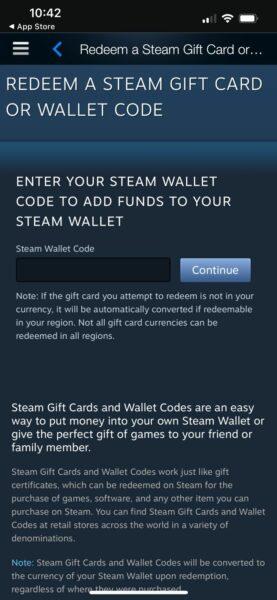
Kép hitel – Hritwik
7. lépés) Írja be a kódot és küldje el
A Steam kulcsok beváltásához a Steam webhely használatával mobilon, kövesse a fenti lépéseket. Az alkalmazás használata helyett azonban. Egyszerűen nyissa meg a hivatalos Steam webhelyet, és jelentkezzen be fiókjába.
Gőz egy játék- és szoftverelosztó piac, amelyet széles körben használnak a játékosok a világ minden tájáról.
GYIK
Hogyan lehet aktiválni a Steam kulcsot?
1. módszer 2/1. módszer: A Steam webhelyen
- Nyissa meg a https://store.steampowered.com/account/registerkey webhelyet egy webböngészőben. Nyissa meg a kívánt webböngészőt, és lépjen a Steam Key Registry oldalra.
- Jelentkezz be a fiókodba. Ha nem webböngészőn keresztül jelentkezett be a Steambe, a Steambe való bejelentkezéshez meg kell adnia felhasználónevét és jelszavát.
- Írja be a Steam kulcsot. …
- Kattintson a szövegmező alatti jelölőnégyzetre. …
Hol váltod be a kódokat a Steamen?
vagy beválthatja a játékkódokat a böngészőből
- Nyissa meg ezt a hivatkozást a mobil böngészőjében
- Jelentkezzen be Steam-fiókjába a Steam alkalmazás segítségével a hitelesítéshez
- Írja be a kódot a megadott mezőbe, majd kattintson a Folytatás gombra
- Be kell fejeznie, és a játékot hozzá kell adnia a játékkönyvtárához
Hogyan lehet beváltani a steam kódot?
Pénztárcakódok beváltása az alkalmazáson belül
- Nyissa meg a Steam alkalmazást
- A menüből válassza ki az „Üzlet” lehetőséget
- Az Áruház legördülő menüjéből válassza a „Fiókadatok” lehetőséget
- A pénztárca egyenlegével kapcsolatban az Üzleti és vásárlási előzmények címsor alatt található egy link, amely a következő szöveggel rendelkezik: „+ Pénz hozzáadása a Steam pénztárcához”, kattintson ide.
- Jelenlegi Wallet-egyenlege alatt található egy „Steam-ajándékkártya vagy Wallet-kód beváltása” link, kattintson ide.
Hogyan aktiválhatod a Steam kulcsokat?
hogy regisztrálja a termékkulcsot a fiókjába. A felugró ablakban válassza a „Termék aktiválása a Steamen” lehetőséget. Ez egy új ablakot nyit meg. Példa: Ahol regisztrálhatsz termékkulcsokat a Steam-fiókodhoz. Kövesse az utasításokat, és illessze be vagy írja be a letöltési oldalról másolt numerikus kulcsot a „Termékkód” mezőbe.
Hogyan lehet termékkulcsot aktiválni a Steamen?
Termékkulcs aktiválása a Steamen 1. Indítsa el a Steam klienst. 2 A felső eszköztáron kattintson a Játékok elemre. 3 Kattintson a Termék aktiválása a Steamen lehetőségre. 4 Kattintson a Tovább gombra. 5 Olvassa el az előfizetői szerződést, és kattintson az Elfogadom gombra. 6 Írja be a termékkódot, majd kattintson a Tovább gombra. 7 Ha sikeres, a termék hozzáadódik a könyvtárához. Több …
Hogyan adhatok hozzá játékot egy kulcshoz a Steamen?
Ezután az ablak bal alsó sarkában megjelenik az alábbi képen látható „Játék hozzáadása” gomb. Kattintson erre a gombra, majd folytassa a következő lépéssel. A „Játék hozzáadása” gombra kattintás után három lehetőség jelenik meg. Ha aktivál egy kulcsot a Steamen, ahogy ezt az útmutató javasolja, kattintson a „Termék aktiválása a Steamen…” lehetőségre.
Hogyan szerezhetek ingyenes Steam kulcsot?
Nyissa meg a kívánt webböngészőt, és lépjen a Steam Key Registry oldalra.Jelentkezz be a fiókodba. Ha nem webböngészőn keresztül jelentkezett be a Steambe, a Steambe való bejelentkezéshez meg kell adnia felhasználónevét és jelszavát. Ha nincs Steam fiókod, kattints a „Csatlakozás most” gombra egy ingyenes Steam fiók létrehozásához. Írja be a Steam kulcsot.
Hogyan lehet játékot aktiválni a Steamen?
A Steam kulcsok használata a Steam Desktop Client alkalmazásban 1 Nyissa meg a Steam Desktop klienst. 2 Kattintson a Játékok elemre. 3 Kattintson a Termék aktiválása a Steamen elemre. 4 Kattintson a Tovább gombra a felugró ablakban. 5 Kattintson az Elfogadom elemre. 6 … (további tételek) See More….
Hogyan szerezhetek aktiváló kulcsot a játékomhoz?
Egyes Steam-játékok további aktiválási kulcsot biztosíthatnak, miután letöltötték őket egy Steam-fiókba. Ezek a kulcsok akkor jelennek meg a Steam könyvtárban, amikor jobb gombbal kattintasz a játékra, és kiválasztod a „Kezelés” -> „CD kulcsok” menüpontot. Ezekkel a kulcsokkal regisztrálhatod termékedet a Steamen kívül, egy harmadik fél kliensénél vagy szolgáltatásánál.
Beválthatom a Steamen kapott játékkódot?
Bár böngészőből is böngészhet a Steam között, a legtöbb ember letölti a Steam klienst, hogy a legtöbbet hozza ki az élményből. Miután telepítette a klienst a számítógépére, és létrehozta a Steam fiókot, kövesse az alábbi lépéseket a máshol kapott játékkód beváltásához.
Hogyan válthatok be Steam Wallet kártyát?
A Steam webhely használata Fedezd fel a kártya hátoldalán található kódot. Ha Steam Wallet kártyát kapott, a kód a hátoldalon lesz elrejtve egy lekaparható réteg mögött. Nyissa meg számítógépe webböngészőjét. A Steam webhelyet használhatja a pénztárcakártyák beváltásához. Keresse fel a .steampowered.com/wallet oldalt böngészőjében.
Hogyan kaphatok visszatérítést a Steamen?
A szokásos Steam-visszatérítési eljárás csak a közvetlenül a Steamen keresztül történő vásárlásokra érvényes. Indítsa el a Steam klienst. A felső eszköztáron kattintson a Játékok elemre. Kattintson a Termék aktiválása a Steamen elemre. Kattintson a Tovább gombra. Olvassa el az előfizetői szerződést, és kattintson az Elfogadom gombra. Írja be a termékkódot, majd kattintson a Tovább gombra. Ha sikeres, a termék hozzáadódik a könyvtárához.
Hogyan használhatom a Steam ajándékkártya kódját?
A kód megadásával az ajándékutalvány egyenlege a Steam pénztárcádra vonatkozik, amelyet a Steam Áruházban való fizetéskor használhatsz fel. Mutasd fel a kártya hátoldalán található kódot. Ha Steam Wallet kártyát kapott, a kód a hátoldalon lesz elrejtve egy lekaparható réteg mögött. Használjon érmét vagy más karcolót a teljes kód felfedéséhez.
Hogyan lehet játékkódot aktiválni a Steamen?
Játékkód aktiválása a Steam hivatalos webhelyén keresztül 1. Nyissa meg a Steam Redeem Wallet Code oldalát. 2 Jelentkezzen be fiókjába. 3 Írja be a digitális jelet pontosan úgy, ahogyan az látható, majd kattintson a Folytatás gombra. 4 Várjon egy kicsit, amíg a Steam ellenőrzi a kódot. Ha végzett, a jobb oldalon láthatja a pénztárca egyenlegének frissítését.


