
A kattintós játékok nagyon népszerűek, mert csak kattintani kell a játékban való előrehaladáshoz. A műfaj egyik leghíresebb képviselője pedig a Cookie Clicker. Ebben a játékban sütiket kell sütni, sok sütit. Azonban nem vesztegetheti az időt folyamatosan a Cookie-kra való kattintással. Ezért ebben az útmutatóban elmondjuk, hogyan szerezheti be az Auto Clickert a Cookie Clickerhez.
Mi az a Cookie Clicker
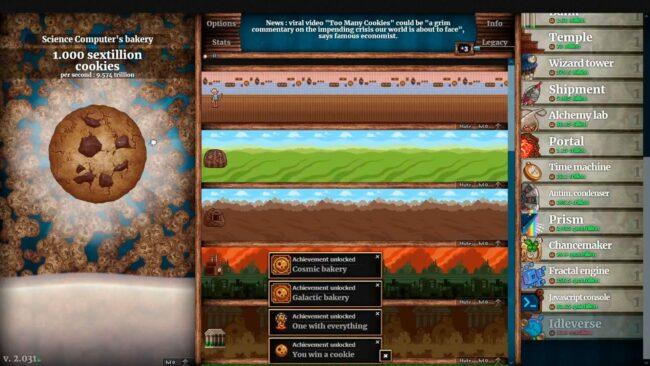
A Cookie Clicker 2013-ban jelent meg, és ezt követően a fejlesztők hatalmas mennyiségű különféle tartalommal egészítették ki. Természetesen a célod ugyanaz, hogy sok sütit sütj. De most automatizálhatja ezt a folyamatot munkások felvételével vagy gyárak építésével. Ezenkívül különféle frissítéseket vásárolhat. Az Auto Clicker használatával pedig megkönnyítheti az életét. Ez a módszer Windows és mobil verziók esetén is működik.
Hogyan szerezz be egy Auto Clickert Windowshoz
Az Auto Clicker egy praktikus eszköz, amely nagyban felgyorsítja a játékban való előrehaladást. A legtöbb ilyen alkalmazásban beállíthatja a kattintások sebességét, és természetesen kiválaszthatja, hogy hova kattintson. Windows esetén olyan Auto Clicker használatát ajánljuk, mint a Murgee Auto Clicker vagy az OP Auto Clicker. Csak le kell töltenie és telepítenie kell az Auto Clickert. Ezután állítsa be a kattintási arányt és azt a gombot, amely engedélyezi/letiltja az Auto Clickert.
Hogyan szerezz be egy Auto Clickert mobilra
A mobileszközök esetében minden sokkal egyszerűbb. Az alkalmazáspiacon keressen meg minden jó értékelésű Auto Clickert, például Auto Clicker – Automatic koppintást, és töltse le. Ezután indítsa el az alkalmazást és a Cookie Clickert. Végül pedig állítsa be tetszés szerint az Auto Clickert.
Ez minden, amit tudnia kell az Auto Clicker for Cookie Clicker beszerzéséről. Kövesse tippjeinket, és több millió cookie-t készíthet egyetlen mozdulat nélkül. És reméljük, hogy tetszett ez az útmutató.
GYIK
Hogyan kell használni a Cookie Clicker hackeket és csalásokat kódokhoz?
Hogyan használjunk Cookie Clicker Hackeket és csalásokat kódokhoz? Először kattintson a hivatkozásra a Cookie Clicker játék felületének megnyitásához. Google Chrome – Nyomja meg a Ctrl+⇧ Shift+J (Windows) és ⌘+⌥ Option+J (Mac Os) billentyűket. Firefox – Nyomja meg a Ctrl+⇧ Shift+K (Windows) és a Ctrl+⌥ Option+K (Mac Os) billentyűket.
Mi az az autoclicker a Cookie Clickerben?
Auto Click Typer: Lehetővé teszi a felhasználó számára, hogy szekvenciális parancsokat hozzon létre az egér mozgatásához és kattintásához. Ezenkívül képes automatikusan emulálni bizonyos billentyűzetbillentyűk lenyomását. Autoclicker beállítása a Cookie Clicker játékban. A Cookie Clicker teljes egészében a böngészőn fut, így nagyon egyszerű a csalókódok használata, például az automatikus kattintók hozzáadása.
Hogyan kell használni a Cookie Clickert az OOP-ban?
Most indítsa el a játékot a böngészőjében a cookie Clicker hivatalos webhelyén. Vigye a kurzort a nagy sütire, amely a képernyő bal oldalán található. Nyomja meg az „Fn+F6” billentyűt, hogy elindítsa az automatikus kattintó kattintási tevékenységét azon a helyen, ahol a kurzort tartotta.
Hogyan kell használni az op auto Clickert a Windows 10 rendszerben?
Vigye a kurzort a nagy sütire, amely a képernyő bal oldalán található. Nyomja meg az „Fn+F6” billentyűt, hogy elindítsa az automatikus kattintó kattintási tevékenységét azon a helyen, ahol a kurzort tartotta. Ha ezt megtette, észreveheti, hogy a kattintások a nagy sütire kerülnek.
Tud játszani a Cookie Clickerrel tétlenül?
Letöltés Auto Clicker for Cookie Clicker A Cookie Clicker egy nagyon egyszerű és érdekes játék, amelyet tétlenül játszhatsz könnyedén. A játékosok feladata a sütemények sütése egy nagy sütire kattintva. Ezután vásárolhat frissítéseket a már összegyűjtött cookie-k használatával.
Mi az az automatikus kattintás és hogyan kell használni?
Az automatikus kattintással elkerülhető a „Csalated Cookies Taste Awful” árnyékteljesítmény is. Az autoclicker futtatása olyan egyszerű, mint a következő hivatkozást a könyvjelzősávra húzni, és rákattintani a játék futása közben: A kód nagyon egyszerű. Létrehoz egy időzítőt, amely 10 ezredmásodpercenként meghív egy függvényt.
Használja a Cookie Clickert fogyatékosságként?
Szeretem a cookie-kattintót, és szeretek vele játszani, miközben dolgozom. De a játék korai szakaszában leadott kattintások nagyon fontosak a fejlődés szempontjából. Nemrég volt egy balesetem, és egy kicsit tömött a kezem. Tehát nem tudok gyorsan kattintani anélkül, hogy fájdalmat ne tapasztalnék. lol. Szóval fogyatékossági segédeszköznek használom.
Melyik a legjobb autoclicker a Cookie Clicker játékhoz?
Az alábbiakban bemutatjuk a Cookie Clicker játékkal használható legjobb automatikus klikkelőket: Ingyenes Autoclicker: Ez a szoftver lehetővé teszi a kívánt kattintási folyamat programozását és automatizálását. Rögzíti a képernyőt, és meghatározza a kattintási koordinátákat, majd lemásolja azokat. Ez lehetővé teszi, hogy annyiszor hajtsa végre a szükséges kattintásokat, ahányszor csak szüksége van rá.
Hogyan lehet megnyitni a Cookie Clicker böngészős játékot?
Megnyílt a Cookie Clicker böngészős játék. A weboldal megtekinthető nyílt forráskódú. Kattintson a jobb gombbal, és válassza a Vizsgálat lehetőséget. Ezek a parancsikonok a böngészőtől függően használhatók. Shift+J (Windows) és + Option+J (Mac OS). Shift+K (Windows) és Ctrl+Option+K (Mac OS). Írja be a kódot, és nyomja meg az enter gombot.
Hogyan használhatom az ellenőrző kódokat a Cookie Clickerben?
Ezek a kódok az alábbi utasítások követésével használhatók: A Cookie Clicker böngészős játék megnyílt. A weboldal megtekinthető nyílt forráskódú. Kattintson a jobb gombbal, és válassza a Vizsgálat lehetőséget. Ezek a parancsikonok a böngészőtől függően használhatók. Shift+J (Windows) és + Option+J (Mac OS). Shift+K (Windows) és Ctrl+Option+K (Mac OS).
Hogyan használhatom a Cheat panelt a Cookie Clickerben?
Ha az Edge böngészőt használja, meg kell nyomnia az F12 billentyűt a csaló panel megnyitásához a Cookie Clickerben. Amikor meglátja, egyszerűen másolja ki és illessze be a használni kívánt kódot, ügyelve arra, hogy a kívánt számot a megfelelő helyre írja be. Nyomja meg az Enter billentyűt, amikor a kód készen áll, és látnia kell, hogy a hatás megerősödik.
Hogyan iratkozhatok le a Cookie Clickerről?
Bármikor leiratkozhat. Windows PC-n a Google Chrome használatával a Cookie Clicker csaló menüjét a Control, Shift és J billentyűk lenyomásával érheti el.A Google Chrome MacOS verziójában nyomja meg a Command, Option és J billentyűket a Cookie Clicker feltörési terület megjelenítéséhez.


