
Szinte minden videojátékban jelen vannak különféle hibák és hibák. Nem számít, milyen platformot használ, és milyen a számítógépe, a hibák és hibák mindenkivel előfordulnak. Mindannyian ismerjük azt az érzést, amikor megpróbáljuk élvezni kedvenc játékunkat, és hirtelen frusztráló hibával találkozunk. Még rosszabb, ha nem tudjuk, hogyan javítsuk meg. Ha küzdött a kék doboz hibájával a Robloxban, soha ne féljen! Hasznos tippeket adunk ahhoz, hogy egyszer s mindenkorra megszabaduljon ettől a problémától.
Az első dolog, amit meg kell tennie, az az, hogy megbizonyosodjon arról, hogy a grafikus illesztőprogramok naprakészek. Az elavult illesztőprogramok gyakran okozhatnak ehhez hasonló hibákat, ezért mindig jó először kizárni ennek lehetőségét. A frissítéseket manuálisan is ellenőrizheti a grafikus kártya vezérlőpultján keresztül, vagy használhat egy ingyenes programot, például a Driver Boostert, hogy automatikusan megkeresse és letöltse az elérhető frissítéseket.
Az illesztőprogramok frissítése után indítsa újra a számítógépet, és indítsa újra a Robloxot, hogy ellenőrizze, megoldódott-e a probléma. Ha nem, akkor még néhány dolgot kipróbálhatsz…
Miért hagyja abba a Roblox működését?
Számos oka lehet annak, hogy a Roblox alkalmazás hirtelen leáll. Néhány elsődleges probléma közé tartozik az alacsony rendszermemória, kevés tárhely, hibás telepítőcsomag vagy akár egy elavult operációs rendszer. Hogyan lehet megállítani a kapcsolat elvesztését a Robloxon?
Hogyan javíthatom ki a Roblox hibáját?
Amikor a hiba megtörténik, a felhasználók nem tudnak nagyítani vagy kicsinyíteni a játékon belül. Ehelyett a kamera beragad egy végtelen hurokba, amely a képernyőn pásztázik. A következőképpen javíthatja ki a Roblox hibáját: Zárja be az aktuális Roblox játékot bármelyik böngészőben, amellyel játszik. Próbálja meg törölni a cookie-kat és a böngésző előzményeit. Próbáld újra.
Az egyik lehetséges megoldás a Roblox által a rendszeren tárolt „gyorsítótár” fájlok törlése. Ezek a fájlok időnként megsérülnek, ami olyan problémákhoz vezethet, mint a kék doboz hibája.Törlésükhöz: teljesen kilép a Robloxból (kattintson az X-re az ügyfélablak jobb felső sarkában), majd lépjen az Intézőbe (Windows) vagy a Finderbe (macOS), és navigáljon a következő helyre:%AppData%\..\LocalLow\Roblox \WINCACHEIha ezek a mappák nem léteznek a számítógépen, ugorjon előre A következő lépés attól függ, hogy Windowst vagy macOS-t használ: Windowson: nyisson meg minden mappát a WINCACHE-ben egyenként, amíg meg nem talál egy cache_vX .dat nevű fájlt, ahol az X megfelel 0-9 számokkal
Kattintson a jobb gombbal erre a fájlra, és válassza a DeleteadnemptyingTrashOn macOS parancsot: nyisson meg minden egyes mappát a WINCACHE-ben egyenként, amíg meg nem találja a com817d0ef74a58864b33ccbd076ca895e3eb5fc4db81edf90cf7fc4db81edf90cf7fc4db81edf90cf7fc4db81edf90cf7fc4db81edf90cf7fc4db81edf90cf7fc4db81edf90cf7fc4db81edf90cf7fc4db81edf90cf7fc4db81edf90cf7fd60cbdeXs_sum.
Control+kattintson erre a fájlra, és válassza ki a MovetoTrashEmptythe Trash lehetőséget, ha törölte ezeket a fájlokat, indítsa újra a Roblox programot, hogy megtudja, hogy a probléma kijavításra került-e. (Megjegyzés: A Mac-felhasználóknak a Roblox újraindítása előtt el kell indítaniuk a számítógépüket. Olvassa el ezt az útmutatót, és megtudja, hogyan javíthatja ki a Box legbosszantóbb Robloxot.
Miért van Roblox Avatar hiba?
Miért van Roblox Avatar hiba, és hogyan javítható? Ha az avatar-hiba a Robloxon az egész webhelyen jelentkezik, akkor valószínű, hogy a szerverek jelenleg nem működnek, vagy leállás okozza ezt a problémát. Ilyen forgatókönyv esetén csak annyit tehet, hogy megvárja, amíg a fejlesztők kijavítják.
Mi a teendő, ha a Roblox folyamatosan összeomlik?
- 1. megoldás: fejezze be a háttérfolyamatokat. Ha több programot futtat egyszerre, a Roblox lefagyhat, sőt összeomolhat. …
- 2. megoldás: Frissítse a grafikus kártya illesztőprogramját. Miért omlik össze folyamatosan a Roblox? …
- 3. megoldás: Futtassa az SFC Scan-t. …
- 4. megoldás: Tiltsa le a harmadik féltől származó víruskeresőt/tűzfalat. …
- 5. megoldás: Telepítse újra a Robloxot. …
Hogyan szerezhet be ingyenes Robuxot a Roblox-hiba esetén?
- Kattintson az alábbi gombra az ingyenes Robux kódok beszerzéséhez.
- Válassza ki a Tix (jegy összege) és Robux összegét, amelyet a Roblox-fiókjában generál, majd kattintson a „Létrehozás” gombra.
- Most megjelenik egy felugró ablak, írja be Roblox felhasználónevét, és válassza ki a platformot.
- Végül nyomja meg a „Tovább” gombot.
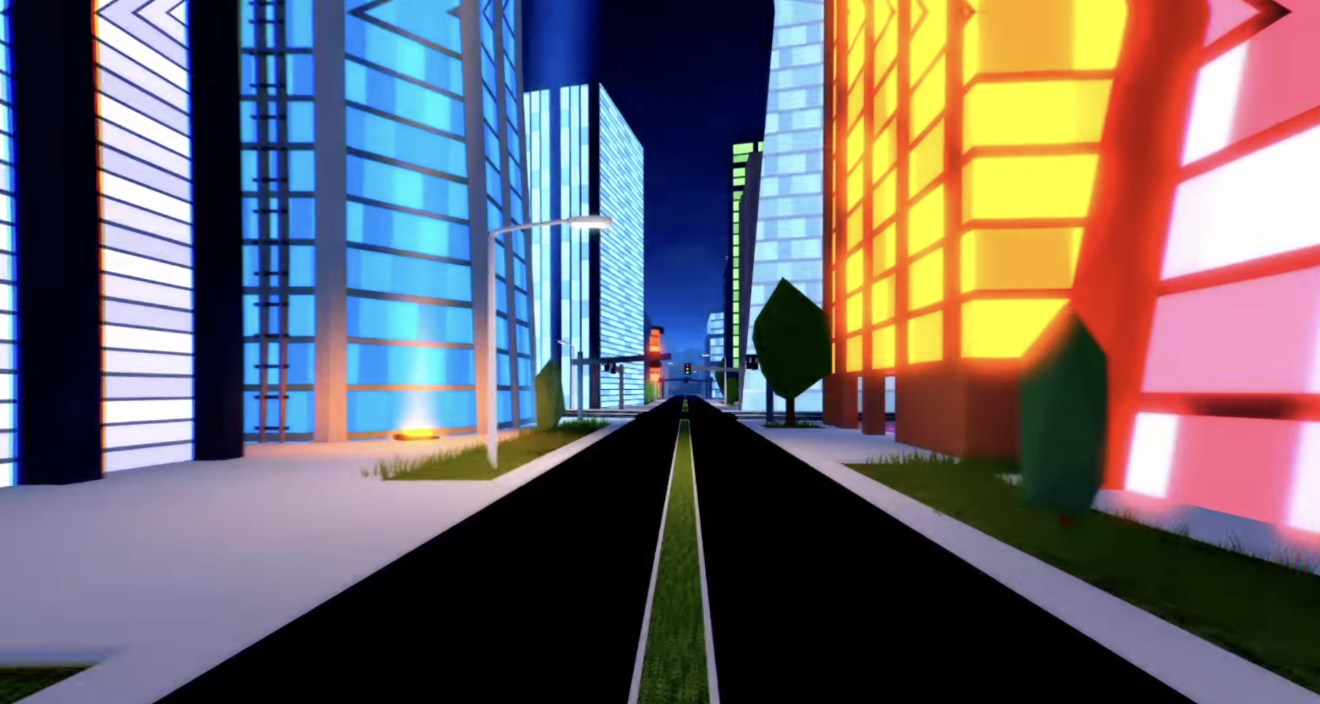
A Blue Box Glitch oka
Mielőtt megtalálná a megoldást a Roblox Blue Box Glitch problémára, a legjobb lenne felfedezni a probléma okát. Annak ellenére, hogy a Blue Box Glitch már több mint egy éve a Robloxban van, ennek a problémának nincs konkrét oka. Az emberek arról számolnak be, hogy a probléma akkor jelenik meg, amikor megpróbál kapcsolatba lépni a felhasználói felülettel. Ezt követően nem tudnak kommunikálni a Blue Box-szal, ami megszakítja őket a játékban. Az alábbiakban pedig a Blue Box Glitch legjobb megoldásai találhatók.
Csatlakozzon újra a játékhoz
A probléma első és legegyszerűbb megoldása az, hogy újra csatlakozik a játékhoz. Nem tart sok időt, de az esetek több mint felében megoldja a problémát. A számítógép újraindításával nagyobb eséllyel javíthatja ezt a problémát. És ne feledje, hogy a karakter visszaállítása még súlyosbítja a problémát.
Ellenőrizze a Windows frissítéseket
Annak ellenére, hogy úgy tűnhet, hogy a Blue Box Glitch egy kisebb probléma, amely nem rendelkezik összetett megoldásokkal, a probléma megoldásának egyik legjobb módja a Windows verzió frissítése. Győződjön meg arról, hogy a Windows 7 vagy 10 legújabb verzióját használja. Ha pedig Windows 7-et használ, frissítse rendszerét a Windows újabb verziójára.
Hogyan lehet kijavítani a Roblox indításakor fellépő hibát?
A hiba elhárításához próbálkozzon az alábbi módszerekkel:
- A víruskereső szoftver letiltása
Hogyan lehet kijavítani a Roblox kamera hibáját?
Ha a hiba továbbra is fennáll, használhat egy másik böngészőt a játék elindításához, és nem fog többé szembesülni a Roblox kamera hibájával. Egy másik javaslat az lenne, hogy töltse le a Roblox klienst az eszközére, és játssza le a Robloxot a platformján. Ezzel nagy valószínűséggel megszabadulhat az esetlegesen elhúzódó hibáktól.
Miért nem működik a Roblox váltózár?
Próbálja ki ezt a 6 megoldást. A Roblox shift zár nem működik, ha a játékfejlesztők zárolták ezt a funkciót. De ha lehetővé teszik, hogy működjön, akkor bizonyos váltózár-hibák miatt a kulcs leáll. A játék az előző normálra megy a shift gomb elengedése után.
Hogyan szerezhető be gyorsan Robux a Robloxon?
A Robuxot a következő módokon szerezheti be:
- Vásároljon Robuxot mobilunkon, böngészőnkön és Xbox One-alkalmazásainkon.
- A tagsággal rendelkező fiókok Robux ösztöndíjat kapnak.
- A tagsággal rendelkező fiókok ingeket, nadrágokat és hely-hozzáférést árulhatnak, és a nyereség egy százalékát megkaphatják. (Hogyan készítsünk Roblox inget)
- Robux játékbérletek eladása.
Ez a helyzet a Blue Box Glitch javításával a Robloxban. Ezenkívül játékon belüli támogatást is kérhet helyzetének leírásához. Biztos lehet benne, hogy egyénileg átvészelik a problémát, és néhány percen belül kijavítják. Az egyetlen probléma az, hogy meg kell várni, amíg a játékbeli támogatás válaszol Önnek. És amíg még itt van, mindenképpen nézze meg a 2023-ban megjelenő 5 legjobb Roblox-játék listáját.


