
Divers problèmes et bugs sont présents dans presque tous les jeux vidéo. Peu importe la plate-forme que vous utilisez et votre PC, les bogues et les problèmes arrivent à tout le monde. Nous connaissons tous ce sentiment lorsque nous essayons de profiter de notre jeu préféré et que nous rencontrons soudainement un problème frustrant. C’est encore pire quand on ne sait pas comment y remédier. Si vous avez été aux prises avec le problème de la boîte bleue dans Roblox, n’ayez crainte ! Nous avons quelques conseils utiles sur la façon dont vous pouvez vous débarrasser de ce problème une fois pour toutes.
La première chose à faire est de vous assurer que vos pilotes graphiques sont à jour. Les pilotes obsolètes peuvent souvent provoquer des problèmes comme celui-ci, il est donc toujours bon d’exclure cette possibilité en premier. Vous pouvez rechercher manuellement les mises à jour via le panneau de configuration de votre carte graphique ou vous pouvez utiliser un programme gratuit tel que Driver Booster pour rechercher et télécharger automatiquement toutes les mises à jour disponibles.
Une fois vos pilotes mis à jour, redémarrez votre ordinateur et relancez Roblox pour voir si le problème a été résolu. Sinon, il y a quelques autres choses que vous pouvez essayer…
Pourquoi Roblox cesse-t-il de fonctionner ?
Il peut y avoir de nombreuses raisons pour lesquelles l’application Roblox cesse soudainement de fonctionner. Certains problèmes principaux incluent une mémoire système insuffisante, une mémoire de stockage insuffisante, un package d’installation défectueux ou même un système d’exploitation obsolète. Comment arrêter de perdre la connexion sur Roblox ?
Comment réparer le bug Roblox ?
Lorsque le problème se produit, les utilisateurs ne peuvent pas effectuer de zoom avant ou arrière à l’intérieur du jeu. Au lieu de cela, la caméra reste bloquée dans une boucle sans fin panoramique sur l’écran. Voici comment vous pouvez résoudre le problème Roblox : Fermez votre jeu Roblox actuel sur le navigateur avec lequel vous jouez. Essayez d’effacer les cookies et l’historique du navigateur. Réessayer.
Une solution potentielle consiste à supprimer les fichiers « cache » stockés par Roblox sur votre système. Ces fichiers sont parfois corrompus, ce qui peut entraîner des problèmes tels que le problème de la boîte bleue.Pour les supprimer : quittez complètement Roblox (cliquez sur le X dans le coin supérieur droit de la fenêtre du client), puis accédez à l’Explorateur (Windows) ou au Finder (macOS) et accédez à l’emplacement suivant : %AppData%\..\LocalLow\Roblox \WINCACHESi ces dossiers n’existent pas sur votre ordinateur, passez à l’étape suivante L’étape suivante est différente selon que vous utilisez Windows ou macOS : Sous Windows : ouvrez chaque dossier à l’intérieur de WINCACHE individuellement jusqu’à ce que vous trouviez un fichier nommé cache_vX .dat où X correspond avec les chiffres 0-9
Cliquez avec le bouton droit sur ce fichier et sélectionnez DeleteadnemptyingTrashOn macOS : ouvrez chaque dossier dans WINCACHE individuellement jusqu’à trouver un fichier nommé com817d0ef74a58864b33ccbd076ca895e3eb5fc4db81edf90cf7fd60cb325368de2_cache_vX .dat où X correspond à un ensemble différent de nombres 0-9
Contrôlez + cliquez sur ce fichier et sélectionnez Déplacer vers la corbeille Vider la corbeille Une fois que vous avez supprimé ces fichiers, relancez Roblox pour voir si le problème a été résolu ou non. (Remarque : les utilisateurs de Mac peuvent avoir besoin de redémarrer leur ordinateur avant de redémarrer Roblox dans Roblox.
Pourquoi y a-t-il un problème Roblox Avatar ?
Pourquoi y a-t-il un Roblox Avatar Glitch et comment le réparer ? Si le problème d’avatar se produit sur l’ensemble du site sur Roblox, il est probable que les serveurs soient actuellement en panne ou qu’une panne soit à l’origine de ce problème. Dans un tel scénario, tout ce que vous pouvez faire est d’attendre que les développeurs le corrigent de leur côté.
Que faire lorsque Roblox n’arrête pas de planter ?
- Solution 1 : Arrêtez les processus en arrière-plan. Si vous exécutez plusieurs programmes en même temps, Roblox peut se bloquer et même se bloquer. …
- Solution 2 : mettez à jour le pilote de votre carte graphique. Pourquoi Roblox n’arrête pas de planter ? …
- Solution 3 : exécutez l’analyse SFC. …
- Solution 4 : désactivez l’antivirus/pare-feu tiers. …
- Solution 5 : réinstallez Roblox. …
Comment obtenir Robux gratuitement sur Roblox glitch ?
- Cliquez sur le bouton ci-dessous pour obtenir des codes Robux gratuits.
- Sélectionnez le montant de Tix (montant du ticket) et de Robux à générer dans votre compte Roblox, puis cliquez sur le bouton « Générer ».
- Maintenant, une fenêtre contextuelle apparaîtra, entrez votre nom d’utilisateur Roblox et choisissez votre plate-forme.
- Enfin, appuyez sur le bouton « Continuer ».
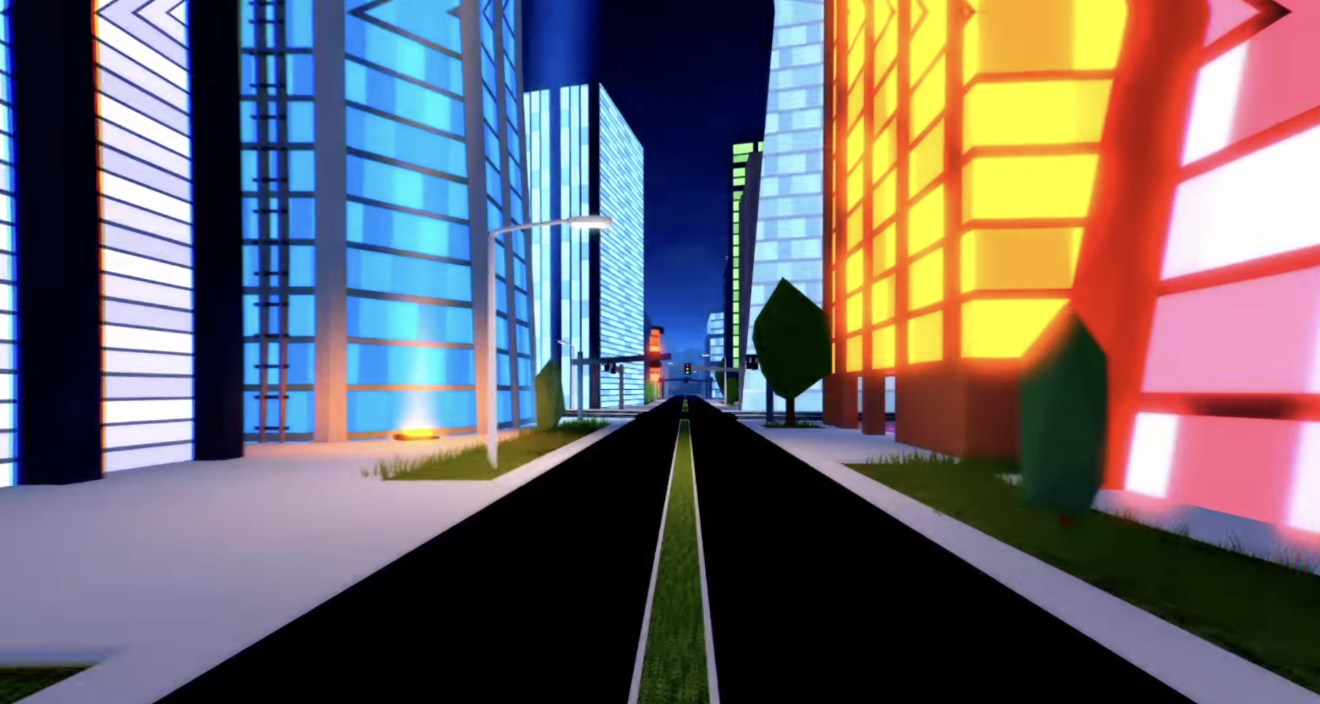
La raison du pépin de la boîte bleue
Avant de trouver la solution pour Roblox Blue Box Glitch, il serait préférable de découvrir la raison du problème. Même si Blue Box Glitch est dans Roblox depuis plus d’un an, il n’y a pas de raison spécifique à ce problème. Les gens signalent que le problème apparaît lorsque vous essayez d’interagir avec l’interface utilisateur. Après cela, ils ne peuvent plus interagir avec Blue Box, ce qui les empêche de jouer au jeu. Et ci-dessous, il y a les meilleures solutions pour Blue Box Glitch.
Reconnectez-vous au jeu
La première et la solution la plus simple au problème consiste à se reconnecter au jeu. Cela ne prend pas beaucoup de temps mais peut résoudre le problème dans plus de la moitié des cas. Vous pouvez également redémarrer votre PC pour résoudre ce problème avec une plus grande chance. Et gardez à l’esprit que la réinitialisation du personnage aggravera le problème.
Vérifier les mises à jour Windows
Même s’il peut sembler que Blue Box Glitch est un problème mineur qui n’a pas de solutions complexes, l’un des meilleurs moyens de résoudre le problème consiste à mettre à jour votre version de Windows. Assurez-vous d’utiliser la dernière version de Windows 7 ou 10. Et si vous avez Windows 7, mettez à jour votre système vers la version la plus récente de Windows.
Comment corriger une erreur survenue lors du démarrage de Roblox ?
Pour vous débarrasser de l’erreur, vous pouvez essayer les méthodes ci-dessous :
- Désactiver le logiciel antivirus
Comment réparer le problème de caméra Roblox ?
Si le problème persiste, vous pouvez utiliser un autre navigateur pour lancer le jeu et vous ne serez plus confronté au problème de la caméra Roblox. Une autre suggestion serait de télécharger le client Roblox sur votre appareil et de jouer à Roblox sur leur plateforme. Cela éliminerait très probablement les problèmes persistants auxquels vous pourriez avoir été confronté.
Pourquoi le verrouillage de décalage Roblox ne fonctionne-t-il pas ?
Essayez ces 6 solutions Roblox shift lock ne fonctionne pas lorsque les développeurs du jeu ont verrouillé cette fonctionnalité. Mais s’ils le permettent de fonctionner, il doit y avoir des problèmes de verrouillage de changement de vitesse qui empêchent la clé de fonctionner. Le jeu revient à la normale précédente après avoir relâché la touche Maj.
Comment obtenir Robux rapidement sur Roblox ?
Vous pouvez obtenir Robux de ces manières :
- Achetez Robux sur nos applications mobiles, navigateur et Xbox One.
- Les comptes avec un abonnement reçoivent une allocation Robux.
- Les comptes avec un abonnement peuvent vendre des chemises, des pantalons et un accès aux lieux et obtenir un pourcentage des bénéfices. (Comment faire une chemise Roblox)
- Vendez des passes de jeu pour Robux.
C’est tout avec la correction de Blue Box Glitch dans Roblox. En outre, vous pouvez demander de l’aide dans le jeu pour décrire votre situation. Vous pouvez être sûr qu’ils examineront individuellement votre problème et le résoudront en quelques minutes. Le seul problème est d’attendre que le support en jeu vous réponde. Et pendant que vous êtes encore là, assurez-vous de consulter notre liste des 5 meilleurs jeux Roblox qui sortiront en 2023.


