
Le WS-116520-5 est l’une des nombreuses erreurs rencontrées par les joueurs lors du téléchargement ou de la diffusion en continu de n’importe quel jeu sur leur PS5. Il empêche les joueurs d’effectuer lesdites actions ; par conséquent, pour continuer, les joueurs doivent savoir comment corriger l’erreur PS5 WS-116520-5.
Comment réparer l’erreur PS5 WS-116520-5
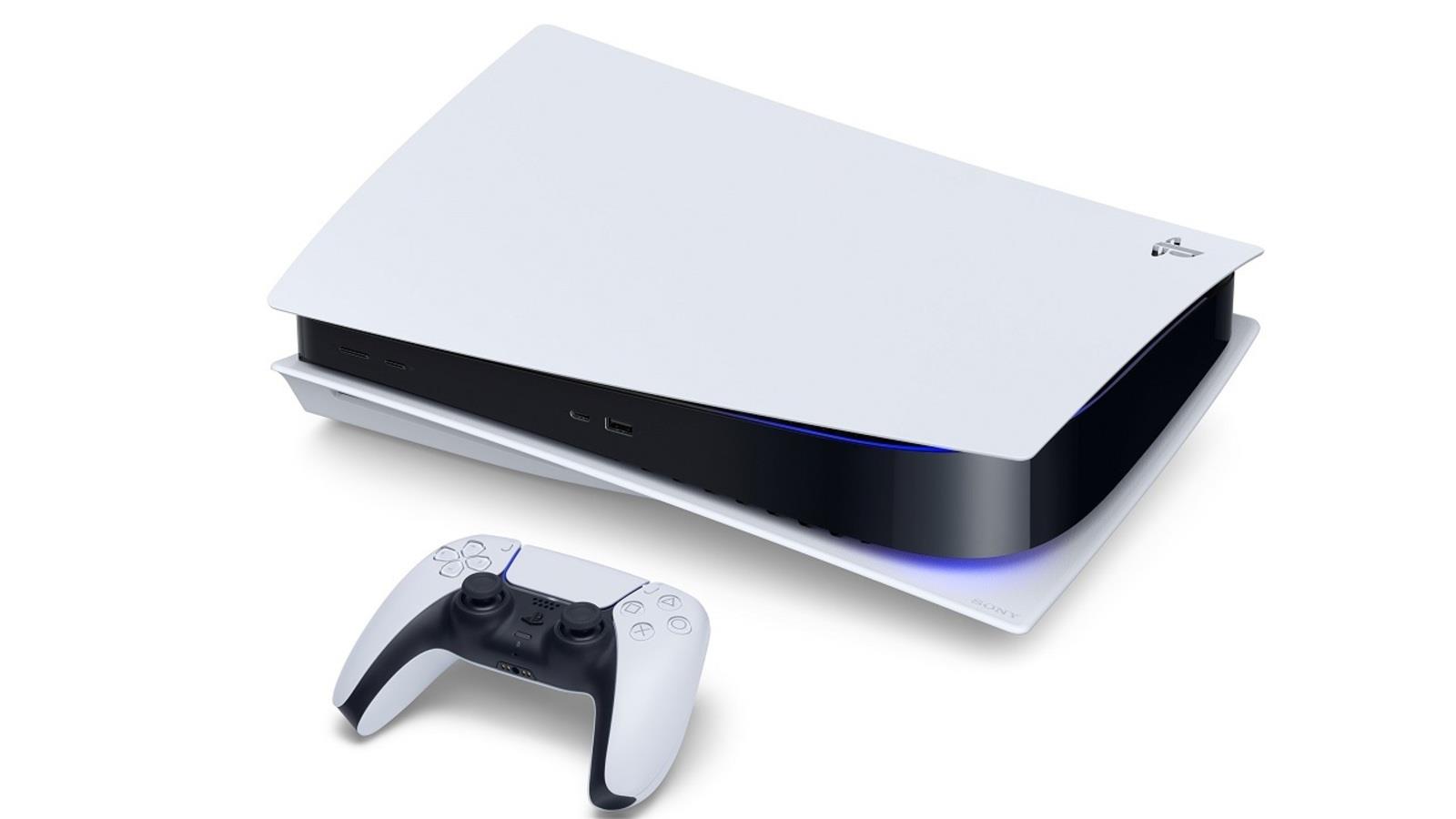
Le WS-116520-5 est une erreur liée au serveur PSN et, comme indiqué précédemment, elle se produit lorsque le serveur est occupé ou en panne. Ainsi, pour corriger l’erreur WS-116520-5 sur votre PS5, vous devez vérifier l’état du serveur réseau PSN. S’il est en panne ou en maintenance, attendez un certain temps.
Si les serveurs PSN fonctionnent bien et qu’il n’y a pas de maintenance planifiée, la cause de l’erreur PS5 WS-116520-5 est des serveurs occupés ou des problèmes de surcharge. Autrement dit, plus de joueurs essaient de télécharger la même chose.
Comment réparer la PS5 qui ne se connecte pas à Internet ?
Pour résoudre le problème de la PS5 qui ne se connecte pas à Internet, vous pouvez essayer de redémarrer votre PS5 et cela pourrait corriger quelques petits bogues ou problèmes dans votre appareil. Vous pouvez éteindre l’appareil puis le rallumer. Au cours de ce processus, assurez-vous d’avoir éteint la console. Vous pouvez essayer le test de réseau intégré PS5 pour voir si le problème de réseau existe.
Pourquoi ma PS5 continue-t-elle à perdre la connexion Wi-Fi ?
Votre PS5 continue de perdre la connexion Wi-Fi en raison d’une portée réseau insuffisante, de problèmes de surcharge du réseau, de diverses interférences radio, d’un micrologiciel de routeur obsolète ou de problèmes matériels.
Dans ce cas, pour résoudre l’erreur WS-116520-5 sur votre PS5, utilisez l’application PlayStation sur votre appareil mobile pour ajouter le jeu que vous essayez de télécharger à votre bibliothèque, puis lancez le téléchargement.
Ou, vous pouvez démarrer le processus de téléchargement à partir de votre application mobile PlayStation tout en gardant votre système allumé et connecté à une connexion Internet active.
Cela mis à part, vous pouvez également ouvrir votre PS5, puis accéder à Paramètres > Utilisateurs et comptes > Autre > Restaurer les licences pour corriger l’erreur PS5 WS-116520-5.
Une réinitialisation logicielle vous aiderait également à vous débarrasser de l’erreur PS5 WS-116520-5.Vous pouvez le faire en éteignant votre PS5, en retirant la prise pendant quelques secondes, puis en démarrant le système.
Et si aucune de ces étapes ne fonctionne, essayez de télécharger le jeu ou de diffuser quelque chose en dehors des heures d’ouverture et voyez si vous obtenez toujours la même erreur. Si oui, signalez-le au support PlayStation.
C’est ça. Cela conclut notre guide sur la façon de corriger l’erreur PS5 WS-116520-5.
Comment éjecter un disque de ma PS5 ?
Si vous savez de quel disque il s’agit, accédez au tableau de bord PS5, appuyez sur le bouton Options de l’icône et faites défiler jusqu’à Éjecter le disque pour faire sortir le disque. Nettoyez votre disque de jeu ou de film.
Pourquoi mon Internet ne fonctionne-t-il pas sur ma PS5 ?
Ne fonctionne toujours pas? allez dans les paramètres de votre routeur et essayez d’ouvrir les ports suivants : TCP : 80, 443, 3478, 3479 et UDP : 3478, 3479, 49152 ~ 65535. À défaut, essayez de configurer une adresse IP statique et de modifier les paramètres DNS en un publique. Erreur de transfert de données entre PS5 et PS4. Essayez une connexion Ethernet filaire au lieu d’une connexion Wi-Fi.


