
L’échange de clés Steam, de codes de portefeuille et de cartes-cadeaux sur mobile est un processus bien caché dont de nombreux membres de la communauté des joueurs ne sont pas conscients.
Lire aussi | Application Steam Link mise à jour avec une prise en charge améliorée du contrôleur MFi et plus encore
Pour vous aider, nous avons préparé un guide pratique qui partage des détails sur la façon dont vous pouvez utiliser les clés Steam et les codes associés via l’application Steam ou le site Web Steam sur mobile.
Comment échanger des clés Steam sur mobile et dans l’application
Il existe deux façons d’échanger des clés Steam sur la plate-forme mobile. La première option est via la page officielle de Steam sur mobile, et la deuxième option via l’application mobile officielle de Steam.
Comment échanger des clés Steam à l’aide de l’application Steam Mobile
Suivez les étapes ci-dessous pour utiliser les clés Steam à l’aide de l’application mobile native de Steam –
Étape 1.) Ouvrez l’application Steam sur votre mobile
Étape 2.) Connectez-vous à votre compte Steam

Crédit d’image – Hritwik
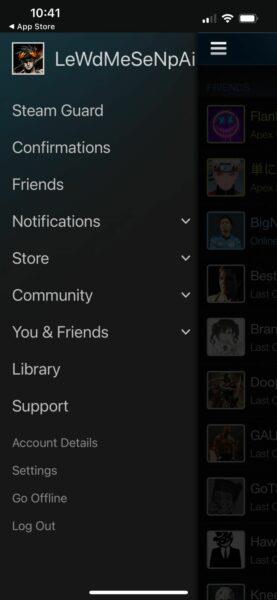
Étape 3.) Appuyez sur les trois lignes trouvées sur le côté gauche de l’application
Crédit d’image – Hritwik
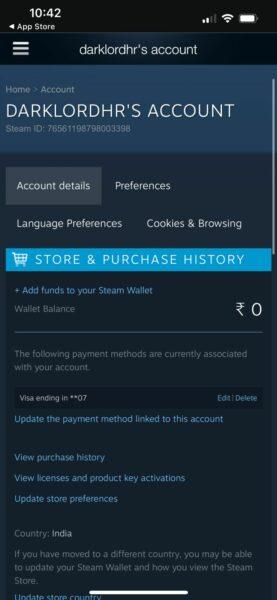
Étape 4.) Sélectionnez les paramètres du compte
Crédit d’image – Hritwik
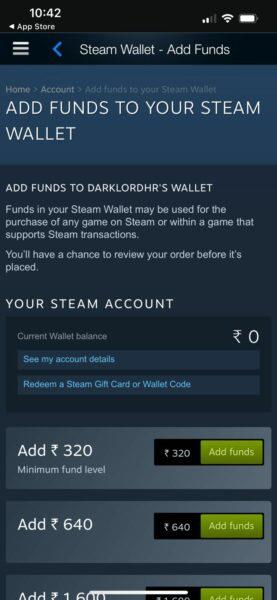
Étape 5.) Sélectionnez l’option Ajouter des fonds à votre portefeuille Steam
Crédit d’image – Hritwik
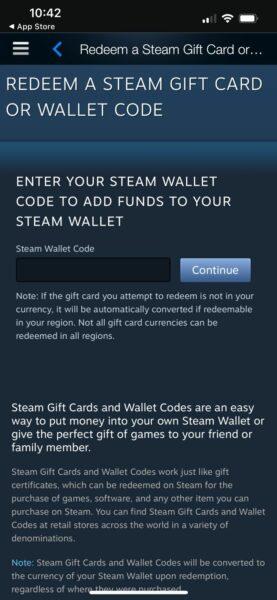
Étape 6.) Sélectionnez Utiliser une carte-cadeau Steam ou un code de portefeuille
Crédit d’image – Hritwik
Étape 7.) Entrez le code et soumettez
Pour échanger des clés Steam à l’aide du site Web Steam sur mobile, suivez les étapes ci-dessus. Cependant, au lieu d’utiliser l’application. Ouvrez simplement le site Web officiel de Steam et connectez-vous à votre compte.
Vapeur est un marché de distribution de jeux et de logiciels largement utilisé par les joueurs du monde entier.
FAQ
Comment activer une clé Steam ?
Méthode 1 Méthode 1 sur 2 : Sur le site Web de Steam
- Accédez à https://store.steampowered.com/account/registerkey dans un navigateur Web. Ouvrez votre navigateur Web préféré et accédez à la page Steam Key Registry.
- Connectez-vous à votre compte. Si vous ne vous êtes pas connecté à Steam via un navigateur Web, vous devrez saisir votre nom d’utilisateur et votre mot de passe pour vous connecter à Steam.
- Tapez la clé Steam. …
- Cochez la case sous le champ de texte. …
Où échanger des codes sur Steam ?
ou vous pouvez échanger des codes de jeu depuis le navigateur
- Ouvrez ce lien dans votre navigateur mobile
- Connectez-vous à votre compte Steam à l’aide de votre application Steam pour vous authentifier
- Entrez le code dans la case prévue et cliquez sur Continuer
- Vous devriez avoir terminé et votre jeu devrait être ajouté à votre bibliothèque de jeux
Comment utiliser le code steam ?
Utilisation des codes de portefeuille dans l’application
- Ouvrez l’application Steam
- Sélectionnez « Store » dans le menu
- Sélectionnez « Détails du compte » dans le menu déroulant de la boutique
- À propos du solde de votre portefeuille, sous l’en-tête Historique de la boutique et des achats, il y a un lien indiquant « + Ajouter des fonds à votre portefeuille Steam » cliquez ici
- Sous votre solde de portefeuille actuel, il y a un lien indiquant « Échanger une carte-cadeau Steam ou un code de portefeuille » cliquez ici
Comment activer les clés Steam ?
pour enregistrer la clé de produit sur votre compte. Dans la fenêtre pop-up, sélectionnez l’option « Activer un produit sur Steam ». Cela ouvrira une nouvelle fenêtre. Exemple : où vous pouvez enregistrer des clés de produit sur votre compte Steam. Suivez les invites et collez ou entrez la clé numérique que vous avez copiée depuis votre page de téléchargement dans le champ » Code produit « .
Comment activer une clé produit sur Steam ?
Comment activer une clé de produit sur Steam 1 Lancez le client Steam. 2 Dans la barre d’outils supérieure, cliquez sur Jeux . 3 Cliquez sur Activer un produit sur Steam . 4 Cliquez sur Suivant. 5 Lisez le contrat d’abonnement et cliquez sur J’accepte . 6 Saisissez votre code produit et cliquez sur Suivant . 7 En cas de succès, le produit sera ajouté à votre bibliothèque. Suite …
Comment ajouter un jeu à une clé sur Steam ?
Ensuite, près du coin inférieur gauche de cette fenêtre, vous verrez le bouton « Ajouter un jeu » illustré dans l’image ci-dessous. Cliquez sur ce bouton, puis passez à l’étape suivante. Après avoir cliqué sur le bouton « Ajouter un jeu », trois choix apparaîtront. Si vous activez une clé sur Steam comme le suggère ce guide, cliquez sur « Activer un produit sur Steam… ».
Comment obtenir une clé Steam gratuite ?
Ouvrez votre navigateur Web préféré et accédez à la page Steam Key Registry.Connectez-vous à votre compte. Si vous ne vous êtes pas connecté à Steam via un navigateur Web, vous devrez saisir votre nom d’utilisateur et votre mot de passe pour vous connecter à Steam. Si vous n’avez pas de compte Steam, cliquez sur « S’inscrire maintenant » pour créer un compte Steam gratuit. Tapez la clé Steam.
Comment activer un jeu sur Steam ?
Comment utiliser les clés Steam sur le client Steam Desktop 1 Ouvrez le client Steam Desktop. 2 Cliquez sur Jeux. 3 Cliquez sur Activer un produit sur Steam. 4 Cliquez sur Suivant dans la fenêtre contextuelle. 5 Cliquez sur J’accepte. 6 … (plus d’articles) Voir Plus….
Comment obtenir une clé d’activation pour mon jeu ?
Certains jeux Steam peuvent vous fournir une clé d’activation supplémentaire une fois qu’ils ont été téléchargés sur un compte Steam. Ces clés apparaissent dans la bibliothèque Steam lorsque vous faites un clic droit sur le jeu et sélectionnez ‘Gérer’ -> ‘Clés CD’. Ces clés sont utilisées pour enregistrer votre produit en dehors de Steam, auprès d’un client ou d’un service tiers.
Puis-je utiliser un code de jeu que je reçois sur Steam ?
Bien que vous puissiez parcourir Steam à partir d’un navigateur, la plupart des gens téléchargeront le client Steam pour tirer le meilleur parti de l’expérience. Une fois le client installé sur votre PC et que vous avez créé un compte Steam, suivez ces étapes pour utiliser un code de jeu que vous avez reçu ailleurs.
Comment utiliser une carte portefeuille Steam ?
Utilisation du site Web Steam Révélez le code au dos de la carte. Si vous avez reçu une carte Steam Wallet, le code sera caché au dos derrière une couche à gratter. Ouvrez le navigateur Web de votre ordinateur. Vous pouvez utiliser le site Web Steam pour échanger vos cartes de portefeuille. Visitez .steampowered.com/wallet dans votre navigateur.
Comment obtenir un remboursement sur Steam ?
Le processus de remboursement Steam habituel n’est valable que pour les achats effectués directement via Steam. Lancez le client Steam. Dans la barre d’outils supérieure, cliquez sur Jeux . Cliquez sur Activer un produit sur Steam . Cliquez sur Suivant . Lisez le contrat d’abonnement et cliquez sur J’accepte . Saisissez votre code produit et cliquez sur Suivant. En cas de succès, le produit sera ajouté à votre bibliothèque.
Comment utiliser un code de carte cadeau steam ?
La saisie d’un code appliquera le solde de la carte-cadeau à votre portefeuille Steam, que vous pourrez utiliser lors de votre paiement dans le magasin Steam. Révélez le code au dos de la carte. Si vous avez reçu une carte Steam Wallet, le code sera caché au dos derrière une couche à gratter. Utilisez une pièce de monnaie ou un autre grattoir pour révéler le code entier.
Comment activer un code de jeu sur Steam ?
Comment activer un code de jeu via le site officiel de Steam 1 Accédez à la page Steam Redeem Wallet Code. 2 Connectez-vous à votre compte. 3 Entrez votre numérique exactement tel qu’il est affiché et cliquez sur Continuer. 4 Attendez un peu que Steam vérifie le code. Une fois terminé, vous pouvez voir sur le côté droit une mise à jour du solde de votre portefeuille.


