
Lähes kaikissa videopeleissä on erilaisia häiriöitä ja bugeja. Ei ole väliä mitä alustaa käytät ja mikä tietokoneesi on, bugeja ja häiriöitä tapahtuu kaikille. Tiedämme kaikki sen tunteen, kun yritämme nauttia suosikkipelistämme ja yhtäkkiä kohtaamme turhauttavan häiriön. Se on vielä pahempaa, kun emme tiedä kuinka korjata se. Jos olet kamppaillut Robloxin sinisen laatikon vian kanssa, älä koskaan pelkää! Meillä on hyödyllisiä vinkkejä, kuinka voit päästä eroon tästä ongelmasta lopullisesti.
Ensimmäinen asia, jonka haluat tehdä, on varmistaa, että näytönohjaimesi ovat ajan tasalla. Vanhentuneet ajurit voivat usein aiheuttaa tämän kaltaisia häiriöitä, joten on aina hyvä sulkea se pois mahdollisuutena ensin. Voit tarkistaa päivitykset manuaalisesti näytönohjaimen ohjauspaneelin kautta tai käyttää ilmaista ohjelmaa, kuten Driver Booster, etsimään ja lataamaan saatavilla olevat päivitykset automaattisesti.
Kun ohjaimet on päivitetty, käynnistä tietokone uudelleen ja käynnistä Roblox uudelleen nähdäksesi, onko ongelma ratkaistu. Jos ei, voit kokeilla muutamia muita asioita…
Miksi Roblox lakkaa toimimasta?
Voi olla monia syitä, miksi Roblox-sovellus yhtäkkiä lakkaa toimimasta. Joitakin ensisijaisia ongelmia ovat muun muassa vähissä järjestelmämuistissa, vähän tallennustilaa, viallinen asennuspaketti tai jopa vanhentunut käyttöjärjestelmä. Kuinka lopettaa yhteyden katkeaminen Robloxissa?
Kuinka korjaan Roblox-häiriön?
Kun häiriö tapahtuu, käyttäjät eivät voi lähentää tai loitontaa pelin sisällä. Sen sijaan kamera juuttuu loputtomaan silmukkaan, joka pyörii näytön poikki. Näin voit korjata Roblox-häiriön: Sulje nykyinen Roblox-pelisi millä tahansa selaimella, jolla pelaat. Yritä tyhjentää evästeet ja selaimen historia. Yritä uudelleen.
Yksi mahdollinen ratkaisu on poistaa Robloxin järjestelmään tallentamat ”välimuistitiedostot”. Nämä tiedostot vioittuvat toisinaan, mikä voi johtaa ongelmiin, kuten sinisen laatikon häiriöön.Poista ne seuraavasti: exitRoblox kokonaan (napsauta X-painiketta asiakasikkunan oikeassa yläkulmassa), siirry sitten Exploreriin (Windows) tai Finderiin (macOS) ja siirry seuraavaan sijaintiin:%AppData%\..\LocalLow\Roblox \WINCACHEIJos näitä kansioita ei ole tietokoneellasi, siirry eteenpäin Seuraava vaihe vaihtelee sen mukaan, käytätkö Windowsia vai macOS:ää: Windowsissa: avaa jokainen WINCACHE-kansio yksitellen, kunnes löydät tiedoston nimeltä cache_vX .dat, jossa X vastaa numeroilla 0-9
Napsauta tätä tiedostoa hiiren kakkospainikkeella ja valitse DeleteadnemptyingTrashOn macOS : avaa jokainen WINCACHE-kansio yksitellen, kunnes löydät tiedoston nimeltä com817d0ef74a58864b33ccbd076ca895e3eb5fc4db81edf90cf7fc4db81edf90cf7fc4db81edf90cf7fc4db81edf90cf7fc4db81edf90cf7fd60cbdeXs.
Control+napsauta tätä tiedostoa ja valitse MovetoTrashTyhjennä roskakoriKun olet poistanut nämä tiedostot, käynnistä Roblox uudelleen nähdäksesi, onko ongelma korjattu. (Huomaa: Mac-käyttäjien on käynnistettävä tietokoneensa ennen Robloxin uudelleenkäynnistämistä. Lue tämä opas ja ota selvää, kuinka voit korjata Robloxin Boxin ärsyttävimmän.
Miksi Roblox Avatar -virhe?
Miksi Roblox Avatar -häiriö on olemassa ja kuinka se korjataan? Jos avatar-häiriö tapahtuu koko sivuston Robloxissa, on mahdollista, että palvelimet ovat tällä hetkellä poissa käytöstä tai tämän ongelman aiheuttaa katkos. Tällaisessa tilanteessa sinun ei tarvitse tehdä muuta kuin odottaa, kunnes kehittäjät korjaavat sen omasta päästään.
Mitä tehdä, kun Roblox kaatuu jatkuvasti?
- Ratkaisu 1: Lopeta taustaprosessit. Jos käytät useita ohjelmia samanaikaisesti, Roblox saattaa jäätyä ja jopa kaatua. …
- Ratkaisu 2: Päivitä näytönohjaimesi ohjain. Miksi Roblox kaatuu jatkuvasti? …
- Ratkaisu 3: Suorita SFC Scan. …
- Ratkaisu 4: Poista käytöstä kolmannen osapuolen virustorjunta/palomuuri. …
- Ratkaisu 5: Asenna Roblox uudelleen. …
Kuinka saada ilmainen Robux Roblox-häiriössä?
- Napsauta alla olevaa painiketta saadaksesi ilmaisia Robux-koodeja.
- Valitse Roblox-tililläsi luotavan Tixin (lipun määrä) ja Robuxin määrä ja napsauta Luo-painiketta.
- Nyt näkyviin tulee ponnahdusikkuna, anna Roblox-käyttäjänimesi ja valitse alustasi.
- Paina lopuksi ”Jatka” -painiketta.
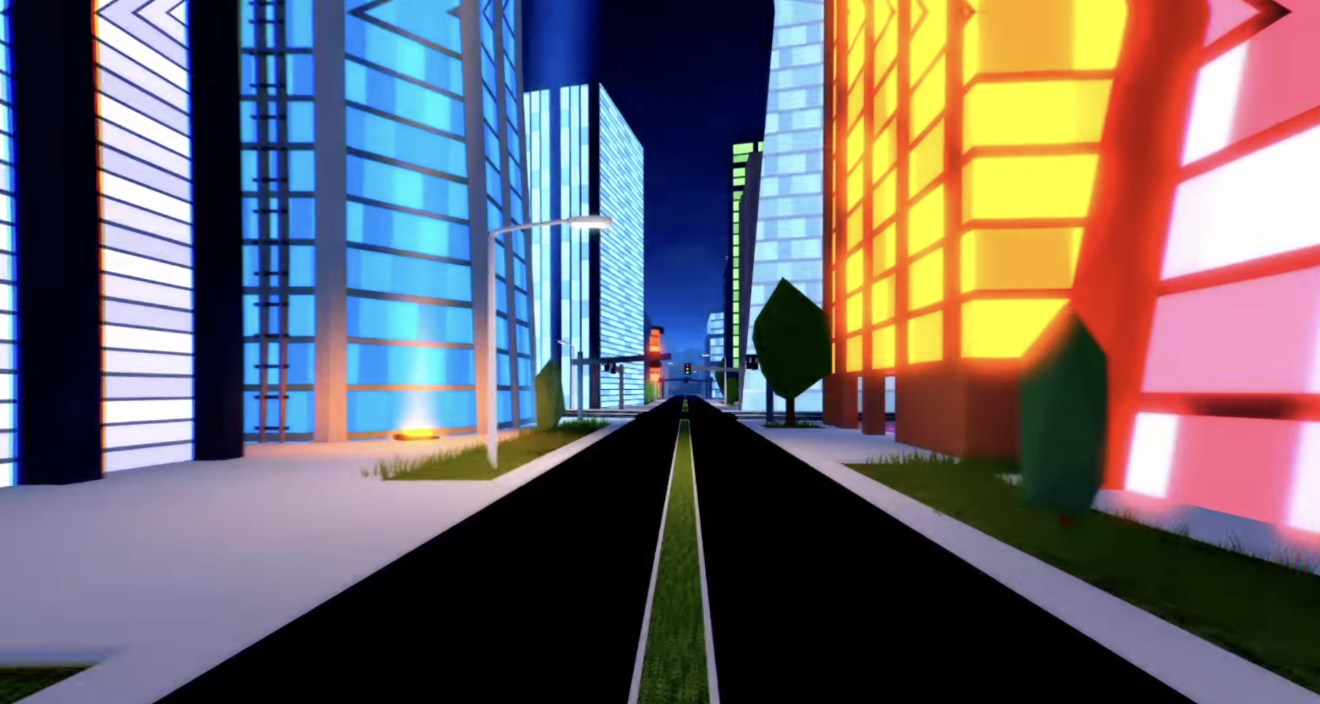
Blue Box -häiriön syy
Ennen kuin etsit ratkaisua Roblox Blue Box Glitchiin, olisi parasta selvittää ongelman syy. Vaikka Blue Box Glitch on ollut Robloxissa yli vuoden, tälle ongelmalle ei ole erityistä syytä. Ihmiset ilmoittavat, että ongelma ilmenee, kun yrität olla vuorovaikutuksessa käyttöliittymän kanssa. Sen jälkeen he eivät voi olla vuorovaikutuksessa Blue Boxin kanssa, mikä estää heitä pelaamasta peliä. Ja alla on parhaat ratkaisut Blue Box Glitchiin.
Yhdistä peliin uudelleen
Ensimmäinen ja yksinkertaisin ratkaisu ongelmaan on muodostaa yhteys uudelleen peliin. Se ei vie paljon aikaa, mutta voi ratkaista ongelman yli puolessa tapauksista. Voit myös käynnistää tietokoneesi uudelleen korjataksesi tämän ongelman suuremmalla todennäköisyydellä. Ja muista, että hahmon nollaus pahentaa ongelmaa entisestään.
Tarkista Windows-päivitykset
Vaikka saattaakin vaikuttaa siltä, että Blue Box Glitch on pieni ongelma, jolla ei ole monimutkaisia ratkaisuja, yksi parhaista tavoista ratkaista ongelma on päivittää Windows-versiosi. Varmista, että käytät Windows 7:n tai 10:n uusinta versiota. Jos sinulla on Windows 7, päivitä järjestelmäsi uudempaan Windows-versioon.
Kuinka korjata Robloxia käynnistettäessä tapahtui virhe?
Voit päästä eroon virheestä kokeilemalla seuraavia menetelmiä:
- Poista virustorjuntaohjelmisto käytöstä
Kuinka korjata Roblox-kamerahäiriö?
Jos häiriö jatkuu, voit käyttää toista selainta pelin käynnistämiseen, etkä kohtaa Roblox-kamerahäiriötä uudelleen. Toinen ehdotus olisi ladata Roblox-asiakas laitteellesi ja pelata Robloxia heidän alustallaan. Se todennäköisimmin poistaisi mahdolliset viipyvät häiriöt, joita olet ehkä kohdannut.
Miksi Roblox-vaihteenlukitus ei toimi?
Kokeile näitä 6 ratkaisua. Roblox-vaihteen lukitus ei toimi, kun pelin kehittäjät lukitsivat tämän ominaisuuden. Mutta jos ne antavat sen toimia, silloin täytyy olla joitain vaihdelukitushäiriöitä, jotka saavat avaimen lakkaamaan toimimasta. Peli siirtyy edelliseen normaaliin vaihtonäppäimen vapauttamisen jälkeen.
Kuinka saada Robux nopeasti Robloxiin?
Voit hankkia Robuxin seuraavilla tavoilla:
- Osta Robux matkapuhelimellamme, selaimellamme ja Xbox One -sovelluksillamme.
- Tilit, joilla on jäsenyys, saavat Robux-stipendin.
- Tilit, joilla on jäsenyys, voivat myydä paitoja, housuja ja pääsypaikkoja ja saada prosenttiosuuden voitosta. (Kuinka tehdä Roblox-paita)
- Myy pelipassit Robuxille.
Siinä se Blue Box Glitchin korjaaminen Robloxissa. Voit myös pyytää pelin sisäistä tukea tilanteesi kuvaamiseen. Voit olla varma, että he käyvät yksitellen läpi ongelmasi ja korjaavat sen muutamassa minuutissa. Ainoa ongelma on odottaa, kunnes pelin sisäinen tuki vastaa sinulle. Ja kun olet vielä täällä, varmista, että tarkistat vuonna 2023 ilmestyvän viiden parhaan Roblox-pelimme luettelon.


