
Clicker-pelit ovat erittäin suosittuja, koska sinun tarvitsee vain klikata edistyäksesi pelissä. Ja yksi genren tunnetuimmista edustajista on Cookie Clicker. Tässä pelissä sinun täytyy leipoa evästeitä, paljon evästeitä. Et kuitenkaan voi jatkuvasti tuhlata aikaa evästeiden napsautukseen. Siksi tässä oppaassa kerromme sinulle, kuinka saat automaattisen napsautuksen Cookie Clickerille.
Mikä on Cookie Clicker
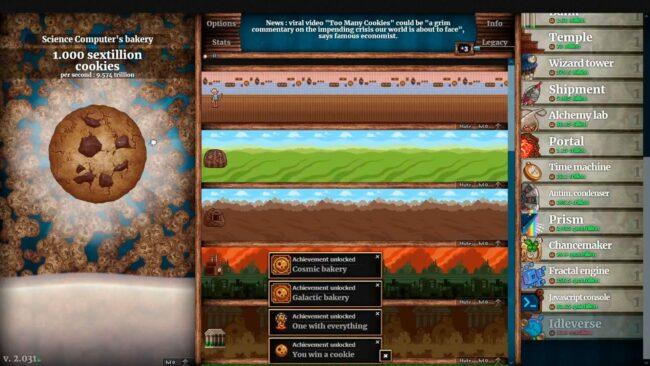
Cookie Clicker julkaistiin vuonna 2013, ja sen jälkeen kehittäjät ovat lisänneet valtavasti erilaista sisältöä. Tietenkin tavoitteesi pysyy samana, leipoa paljon keksejä. Mutta nyt voit automatisoida tämän prosessin palkkaamalla työntekijöitä tai rakentamalla tehtaita. Lisäksi voit ostaa erilaisia päivityksiä. Ja helpottaaksesi elämääsi, voit käyttää Auto Clickeria. Tämä menetelmä toimii sekä Windows- että mobiiliversioissa.
Automaattisen napsautuksen hankkiminen Windowsille
Auto Clicker on kätevä työkalu, joka nopeuttaa huomattavasti edistymistäsi pelissä. Useimmissa näistä sovelluksista voit säätää napsautusten nopeutta ja tietysti valita, missä napsautetaan. Windowsille suosittelemme sellaisia automaattisia napsautuslaitteita, kuten Murgee Auto Clicker tai OP Auto Clicker. Sinun tarvitsee vain ladata ja asentaa Auto Clicker. Aseta sitten napsautussuhde ja painike, joka ottaa käyttöön tai poistaa käytöstä automaattisen napsautuksen.
Automaattisen napsautuksen hankkiminen mobiililaitteille
Mobiililaitteilla kaikki on paljon yksinkertaisempaa. Etsi sovellusmarkkinoilta mikä tahansa Auto Clicker, jolla on hyvät arvostelut, esimerkiksi Auto Clicker – Automaattinen napautus, ja lataa se. Käynnistä sitten sovellus ja Cookie Clicker. Ja lopuksi, aseta Auto Clicker haluamallasi tavalla.
Siinä kaikki, mitä sinun tarvitsee tietää automaattisen napsautuksen hankkimisesta evästeen napsautukseen. Seuraa vinkkejämme, niin voit tehdä miljoonia evästeitä tekemättä yhtään liikettä. Ja toivomme, että pidit tästä oppaasta.
FAQ
Kuinka käyttää Cookie Clicker -hakkerointia ja -huijauksia koodeihin?
Kuinka käyttää Cookie Clicker -hakkereita ja -huijauksia koodeihin? Napsauta ensin linkkiä avataksesi Cookie Clicker -pelin käyttöliittymän. Google Chrome – Paina Ctrl+⇧ Vaihto+J (Windows) ja ⌘+⌥ Optio+J (Mac Os). Firefox – Paina Ctrl+⇧ Vaihto+K (Windows) ja Ctrl+⌥ Optio+K (Mac Os).
Mikä on automaattinen klikkaustoiminto Cookie Clickerissä?
Auto Click Typer: Sen avulla käyttäjä voi luoda peräkkäisiä komentoja hiiren siirtämistä ja napsauttamista varten. Se voi myös emuloida tiettyjen näppäimistön näppäinten painamista automaattisesti. Autoclicker-asennus Cookie Clicker -pelissä. Cookie Clicker toimii kokonaan selaimessa, joten on erittäin helppoa käyttää huijauskoodeja, kuten automaattisten napsautustoimintojen lisäämistä.
Kuinka käyttää Cookie Clickeria OOP:ssa?
Käynnistä peli nyt selaimessasi siirtymällä evästenapsautuksen viralliselle verkkosivustolle. Aseta kohdistin ison evästeen päälle, joka on näytön vasemmalla puolella. Paina “Fn+F6” aloittaaksesi automaattisen napsautustoiminnon napsautustoiminnon paikassa, jossa pidit kohdistinta.
Kuinka käyttää op auto clickeria Windows 10: ssä?
Aseta kohdistin ison evästeen päälle, joka on näytön vasemmalla puolella. Paina “Fn+F6” aloittaaksesi automaattisen napsautustoiminnon napsautustoiminnon paikassa, jossa pidit kohdistinta. Kun teet sen, voit huomata, että suurelle evästeelle asetetaan napsautuksia.
Voitko pelata Cookie Clickeria käyttämättömänä?
Lataa Auto Clicker for Cookie Clicker Cookie Clicker on erittäin yksinkertainen ja mielenkiintoinen peli, jota voit pelata vaivattomasti, kun olet toimettomana. Pelaajien tehtävänä on leipoa keksit klikkaamalla isoa keksiä. Voit sitten ostaa päivityksiä käyttämällä jo kerättyjä evästeitä.
Mikä on automaattinen klikkaus ja miten sitä käytetään?
Automaattinen klikkaus välttää myös ”Cheated Cookies Taste Awful” -varjosaavutuksen. Autoclickerin käyttäminen on yhtä helppoa kuin seuraavan linkin vetäminen kirjanmerkkipalkkiin ja sen napsauttaminen pelin ollessa käynnissä: Koodi on hyvin yksinkertainen. Se luo ajastimen, joka kutsuu funktiota 10 millisekunnin välein.
Käytätkö Cookie Clickeria vammaisena?
Pidän evästeen napsauttamisesta ja tykkään pelata sitä sivussa samalla kun teen töitä. Mutta napsautukset pelin alussa ovat erittäin tärkeitä edistymisen kannalta. Jouduin äskettäin onnettomuuteen ja käteni on vähän tukossa. Joten en voi napsauttaa nopeasti ilman kipua, lol. Joten käytän sitä vammaisten apuvälineenä.
Mikä on paras automaattinen napsautuslaite Cookie Clicker -peliin?
Alla on joitain parhaista automaattisista napsauttajista, joita voit käyttää Cookie Clicker -pelin kanssa: Ilmainen Autoclicker: Tämän ohjelmiston avulla voit ohjelmoida haluamasi napsautusprosessin ja automatisoida sen. Se tallentaa näytön ja määrittää myös napsautuskoordinaatit ja kopioi ne. Näin se voi suorittaa vaaditut napsautukset niin monta kertaa kuin tarvitset.
Kuinka avata Cookie Clicker -selainpeli?
Cookie Clicker -selainpeli on nyt auki. Verkkosivun voi tarkastaa avoimen lähdekoodin avulla. Napsauta hiiren kakkospainikkeella ja valitse Tarkista. Näitä pikanäppäimiä voidaan käyttää selaimesi mukaan. Vaihto+J (Windows) ja + Optio+J (Mac Os). Vaihto+K (Windows) ja Ctrl+ Optio+K (Mac Os). Syötä koodi ja paina Enter-näppäintä.
Kuinka käytän tarkastuskoodeja Cookie Clickerissä?
Näitä koodeja voi käyttää seuraamalla alla olevia ohjeita: Cookie Clicker -selainpeli on nyt auki. Verkkosivun voi tarkastaa avoimen lähdekoodin avulla. Napsauta hiiren kakkospainikkeella ja valitse Tarkista. Näitä pikanäppäimiä voidaan käyttää selaimesi mukaan. Vaihto+J (Windows) ja + Optio+J (Mac Os). Vaihto+K (Windows) ja Ctrl+ Optio+K (Mac Os).
Kuinka käytän Cheat-paneelia Cookie Clickerissä?
Jos käytät Edge-selainta, sinun on painettava F12 avataksesi huijauspaneelin Cookie Clickerissä. Kun näet sen, kopioi ja liitä koodi, jota haluat käyttää, ja varmista, että laitat haluamasi numeron oikeaan paikkaan. Paina Enter, kun koodi on valmis, ja sinun pitäisi nähdä tehosteen tunkeutuminen.
Kuinka peruutan Cookie Clickerin tilauksen?
Voit peruuttaa tilauksen milloin tahansa. Kun käytät Google Chromea Windows PC:ssä, pääset Cookie Clicker -huijausvalikkoon painamalla Control-, Shift- ja J-näppäimiä.Jos käytät Google Chromen MacOS-versiota, paina Komento, Optio ja J avataksesi Cookie Clicker -hakkerointialueen.


