
Διάφορα σφάλματα και σφάλματα υπάρχουν σχεδόν σε όλα τα βιντεοπαιχνίδια. Δεν έχει σημασία ποια πλατφόρμα χρησιμοποιείτε και ποιος είναι ο υπολογιστής σας, σφάλματα και δυσλειτουργίες συμβαίνουν σε όλους. Όλοι γνωρίζουμε αυτό το συναίσθημα όταν προσπαθούμε να απολαύσουμε το αγαπημένο μας παιχνίδι και ξαφνικά αντιμετωπίζουμε ένα απογοητευτικό σφάλμα. Είναι ακόμα χειρότερο όταν δεν ξέρουμε πώς να το φτιάξουμε. Εάν έχετε παλέψει με το πρόβλημα του μπλε κουτιού στο Roblox, μην φοβάστε ποτέ! Έχουμε μερικές χρήσιμες συμβουλές για το πώς μπορείτε να απαλλαγείτε από αυτό το πρόβλημα μια για πάντα.
Το πρώτο πράγμα που θα θέλετε να κάνετε είναι να βεβαιωθείτε ότι τα προγράμματα οδήγησης γραφικών σας είναι ενημερωμένα. Τα ξεπερασμένα προγράμματα οδήγησης μπορούν συχνά να προκαλέσουν σφάλματα όπως αυτό, επομένως είναι πάντα καλό να το αποκλείουμε πρώτα ως πιθανότητα. Μπορείτε να ελέγξετε για ενημερώσεις μη αυτόματα μέσω του πίνακα ελέγχου της κάρτας γραφικών σας ή μπορείτε να χρησιμοποιήσετε ένα δωρεάν πρόγραμμα όπως το Driver Booster για αυτόματη σάρωση και λήψη τυχόν διαθέσιμων ενημερώσεων.
Μόλις ενημερωθούν τα προγράμματα οδήγησης, επανεκκινήστε τον υπολογιστή σας και εκκινήστε ξανά το Roblox για να δείτε εάν το πρόβλημα έχει επιλυθεί. Αν όχι, υπάρχουν μερικά άλλα πράγματα που μπορείτε να δοκιμάσετε…
Γιατί το Roblox σταματά να λειτουργεί;
Μπορεί να υπάρχουν πολλοί λόγοι για τους οποίους η εφαρμογή Roblox σταματά ξαφνικά να λειτουργεί. Μερικά κύρια ζητήματα περιλαμβάνουν χαμηλή μνήμη συστήματος, χαμηλή μνήμη αποθήκευσης, ελαττωματικό πακέτο προγράμματος εγκατάστασης ή ακόμη και ένα απαρχαιωμένο λειτουργικό σύστημα. Πώς να σταματήσετε να χάνετε τη σύνδεση στο Roblox;
Πώς μπορώ να διορθώσω το σφάλμα Roblox;
Όταν συμβεί το σφάλμα, οι χρήστες δεν μπορούν να κάνουν μεγέθυνση ή σμίκρυνση, εντός του παιχνιδιού. Αντίθετα, η κάμερα κολλάει σε έναν ατελείωτο βρόχο που μετακινείται στην οθόνη. Δείτε πώς μπορείτε να διορθώσετε το σφάλμα Roblox: Κλείστε το τρέχον παιχνίδι Roblox σε όποιο πρόγραμμα περιήγησης παίζετε. Δοκιμάστε να διαγράψετε τα cookies και το ιστορικό του προγράμματος περιήγησης. Προσπάθησε ξανά.
Μια πιθανή λύση είναι η διαγραφή των αρχείων “cache” που είναι αποθηκευμένα από το Roblox στο σύστημά σας. Αυτά τα αρχεία περιστασιακά καταστρέφονται, γεγονός που μπορεί να οδηγήσει σε προβλήματα όπως το σφάλμα του μπλε πλαισίου.Για να τα διαγράψετε: exitRoblox εντελώς (κάντε κλικ στο X στην επάνω δεξιά γωνία του παραθύρου του προγράμματος-πελάτη), μετά μεταβείτε στον Explorer (Windows) ή στο Finder (macOS) και μεταβείτε στην ακόλουθη τοποθεσία:%AppData%\..\LocalLow\Roblox \WINCACHEΕάν αυτοί οι φάκελοι δεν υπάρχουν στον υπολογιστή σας, προχωρήστε Το επόμενο βήμα είναι διαφορετικό ανάλογα με το αν χρησιμοποιείτε Windows ή macOS: Στα Windows: ανοίξτε κάθε φάκελο μέσα στο WINCACHE ξεχωριστά μέχρι να βρείτε ένα αρχείο με το όνομα cache_vX .dat όπου αντιστοιχεί το X με αριθμούς 0-9
Κάντε δεξί κλικ σε αυτό το αρχείο και επιλέξτε DeleteadnemptyingTrashOn macOS : ανοίξτε κάθε φάκελο μέσα στο WINCACHE μεμονωμένα μέχρι να βρείτε το αρχείο με το όνομα com817d0ef74a58864b33ccbd076ca895e3eb5fc4db81edf90cf70fd50, όπου 8b32fd56 είναι το αρχείο com817d0ef74a58864b33ccbd076ca895e3eb5fc4db81edf90cf72fd56 όπου 8b30fd56.
Control+κάντε κλικ σε αυτό το αρχείο και επιλέξτε MovetoTrashEmptythe TrashΌταν έχετε διαγράψει αυτά τα αρχεία εκ νέου εκκίνηση τουRoblox,επιλέξτε εάν έχει διορθωθεί ή όχι.
Γιατί υπάρχει σφάλμα Roblox Avatar;
Γιατί υπάρχει δυσλειτουργία Roblox Avatar και πώς μπορεί να διορθωθεί; Εάν το σφάλμα avatar συμβαίνει σε ολόκληρο τον ιστότοπο στο Roblox, οι πιθανότητες είναι ότι οι διακομιστές είναι εκτός λειτουργίας αυτή τη στιγμή ή υπάρχει διακοπή λειτουργίας που προκαλεί αυτό το πρόβλημα. Σε ένα τέτοιο σενάριο, το μόνο που μπορείτε να κάνετε είναι να περιμένετε μέχρι οι προγραμματιστές να το διορθώσουν από το τέλος τους.
Τι να κάνετε όταν το Roblox συνεχίζει να συντρίβεται;
- Λύση 1: Τερματισμός διεργασιών παρασκηνίου. Εάν εκτελείτε πολλά προγράμματα ταυτόχρονα, το Roblox μπορεί να παγώσει και ακόμη και να διακοπεί. …
- Λύση 2: Ενημερώστε το πρόγραμμα οδήγησης της κάρτας γραφικών σας. Γιατί το Roblox συνεχίζει να καταρρέει; …
- Λύση 3: Εκτελέστε τη σάρωση SFC. …
- Λύση 4: Απενεργοποιήστε το Antivirus/Firewall τρίτων κατασκευαστών. …
- Λύση 5: Επανεγκαταστήστε το Roblox. …
Πώς να αποκτήσετε δωρεάν Robux στο Roblox glitch;
- Κάντε κλικ στο κουμπί παρακάτω για να λάβετε δωρεάν κωδικούς Robux.
- Επιλέξτε το ποσό Tix (ποσό εισιτηρίου) και Robux που θα δημιουργήσετε στον λογαριασμό σας στο Roblox και κάντε κλικ στο κουμπί «Δημιουργία».
- Τώρα θα εμφανιστεί ένα αναδυόμενο παράθυρο, Εισαγάγετε το όνομα χρήστη Roblox και επιλέξτε την πλατφόρμα σας.
- Τέλος, πατήστε το κουμπί «Συνέχεια».
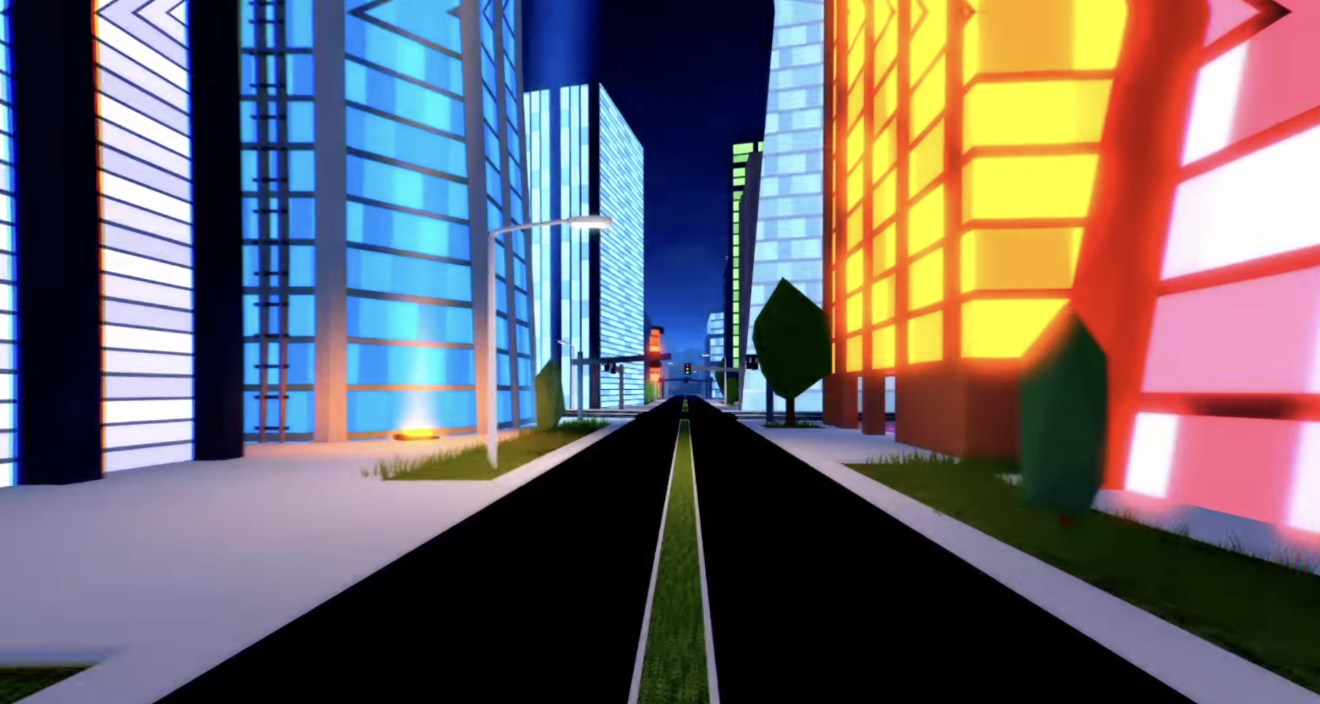
Ο λόγος για τη δυσλειτουργία του Blue Box
Πριν βρείτε τη λύση για το Roblox Blue Box Glitch, θα ήταν καλύτερο να ανακαλύψετε την αιτία του προβλήματος. Παρόλο που το Blue Box Glitch βρίσκεται στο Roblox για πάνω από ένα χρόνο, δεν υπάρχει συγκεκριμένος λόγος για αυτό το ζήτημα. Οι χρήστες αναφέρουν ότι το πρόβλημα εμφανίζεται όταν προσπαθείτε να αλληλεπιδράσετε με τη διεπαφή χρήστη. Μετά από αυτό, δεν μπορούν να αλληλεπιδράσουν με το Blue Box, κάτι που τους διακόπτει από το να παίξουν το παιχνίδι. Και παρακάτω, υπάρχουν οι καλύτερες λύσεις για το Blue Box Glitch.
Επανασυνδεθείτε στο παιχνίδι
Η πρώτη και η πιο απλή λύση για το πρόβλημα είναι η επανασύνδεση στο παιχνίδι. Δεν απαιτεί πολύ χρόνο, αλλά μπορεί να λύσει το πρόβλημα σε περισσότερες από τις μισές περιπτώσεις. Μπορείτε επίσης να επανεκκινήσετε τον υπολογιστή σας για να διορθώσετε αυτό το πρόβλημα με μεγαλύτερες πιθανότητες. Και να έχετε κατά νου ότι η επαναφορά του χαρακτήρα θα κάνει το πρόβλημα ακόμα χειρότερο.
Ελέγξτε για ενημερώσεις των Windows
Παρόλο που μπορεί να φαίνεται ότι η δυσλειτουργία του Blue Box είναι ένα δευτερεύον ζήτημα που δεν έχει πολύπλοκες λύσεις, ένας από τους καλύτερους τρόπους επίλυσης του προβλήματος είναι να ενημερώσετε την έκδοση των Windows. Βεβαιωθείτε ότι χρησιμοποιείτε την πιο πρόσφατη έκδοση των Windows 7 ή 10. Και αν έχετε Windows 7, ενημερώστε το σύστημά σας στη νεότερη έκδοση των Windows.
Πώς να διορθώσετε το σφάλμα που παρουσιάστηκε κατά την εκκίνηση του Roblox;
Για να απαλλαγείτε από το σφάλμα, μπορείτε να δοκιμάσετε τις παρακάτω μεθόδους:
- Απενεργοποιήστε το λογισμικό προστασίας από ιούς
Πώς να διορθώσετε το σφάλμα κάμερας Roblox;
Εάν το σφάλμα επιμένει, μπορείτε να χρησιμοποιήσετε διαφορετικό πρόγραμμα περιήγησης για να ξεκινήσετε το παιχνίδι και δεν θα αντιμετωπίσετε ξανά το πρόβλημα της κάμερας Roblox. Μια άλλη πρόταση θα ήταν να κάνετε λήψη του προγράμματος-πελάτη Roblox στη συσκευή σας και να παίξετε Roblox στην πλατφόρμα τους. Αυτό πιθανότατα θα απαλλάξει τυχόν παρατεταμένες δυσλειτουργίες που μπορεί να αντιμετωπίζατε.
Γιατί το κλείδωμα αλλαγής ταχυτήτων Roblox δεν λειτουργεί;
Δοκιμάστε αυτές τις 6 Λύσεις Το κλείδωμα μετατόπισης του Roblox δεν λειτουργεί όταν οι προγραμματιστές του παιχνιδιού κλείδωσαν αυτήν τη δυνατότητα. Αλλά εάν το επιτρέπουν να λειτουργεί, τότε πρέπει να υπάρχουν κάποιες δυσλειτουργίες κλειδώματος αλλαγής ταχυτήτων που κάνουν το κλειδί να σταματήσει να λειτουργεί. Το παιχνίδι πηγαίνει στο προηγούμενο κανονικό αφού αφήσετε το πλήκτρο Shift.
Πώς να αποκτήσετε γρήγορα το Robux στο Roblox;
Μπορείτε να αποκτήσετε το Robux με αυτούς τους τρόπους:
- Αγοράστε Robux στις εφαρμογές μας για κινητά, πρόγραμμα περιήγησης και Xbox One.
- Οι λογαριασμοί με συνδρομή λαμβάνουν υποτροφία Robux.
- Οι λογαριασμοί με συνδρομή μπορούν να πουλήσουν πουκάμισα, παντελόνια και να αποκτήσουν πρόσβαση και να λάβουν ένα ποσοστό του κέρδους. (Πώς να φτιάξετε ένα πουκάμισο Roblox)
- Πουλήστε κάρτες παιχνιδιών για Robux.
Αυτό είναι όλο με τη διόρθωση του Blue Box Glitch στο Roblox. Επίσης, μπορείτε να ζητήσετε βοήθεια για υποστήριξη εντός του παιχνιδιού περιγράφοντας την κατάστασή σας. Μπορείτε να είστε σίγουροι ότι θα αντιμετωπίσουν το πρόβλημά σας μεμονωμένα και θα το διορθώσουν μέσα σε λίγα λεπτά. Το μόνο πρόβλημα είναι να περιμένετε μέχρι να σας απαντήσει η υποστήριξη εντός του παιχνιδιού. Και όσο είστε ακόμα εδώ, φροντίστε να ελέγξετε τη λίστα με τα κορυφαία 5 παιχνίδια Roblox που θα κυκλοφορήσουν το 2023.


