
Το WS-116520-5 είναι ένα από τα πολλά σφάλματα που αντιμετωπίζουν οι παίκτες κατά τη λήψη ή τη ροή οποιουδήποτε παιχνιδιού στο PS5 τους. Σταματά τους παίκτες από το να εκτελέσουν τις εν λόγω ενέργειες. Επομένως, για να συνεχίσουν, οι παίκτες πρέπει να γνωρίζουν πώς να διορθώνουν το σφάλμα PS5 WS-116520-5.
Πώς να διορθώσετε το σφάλμα PS5 WS-116520-5
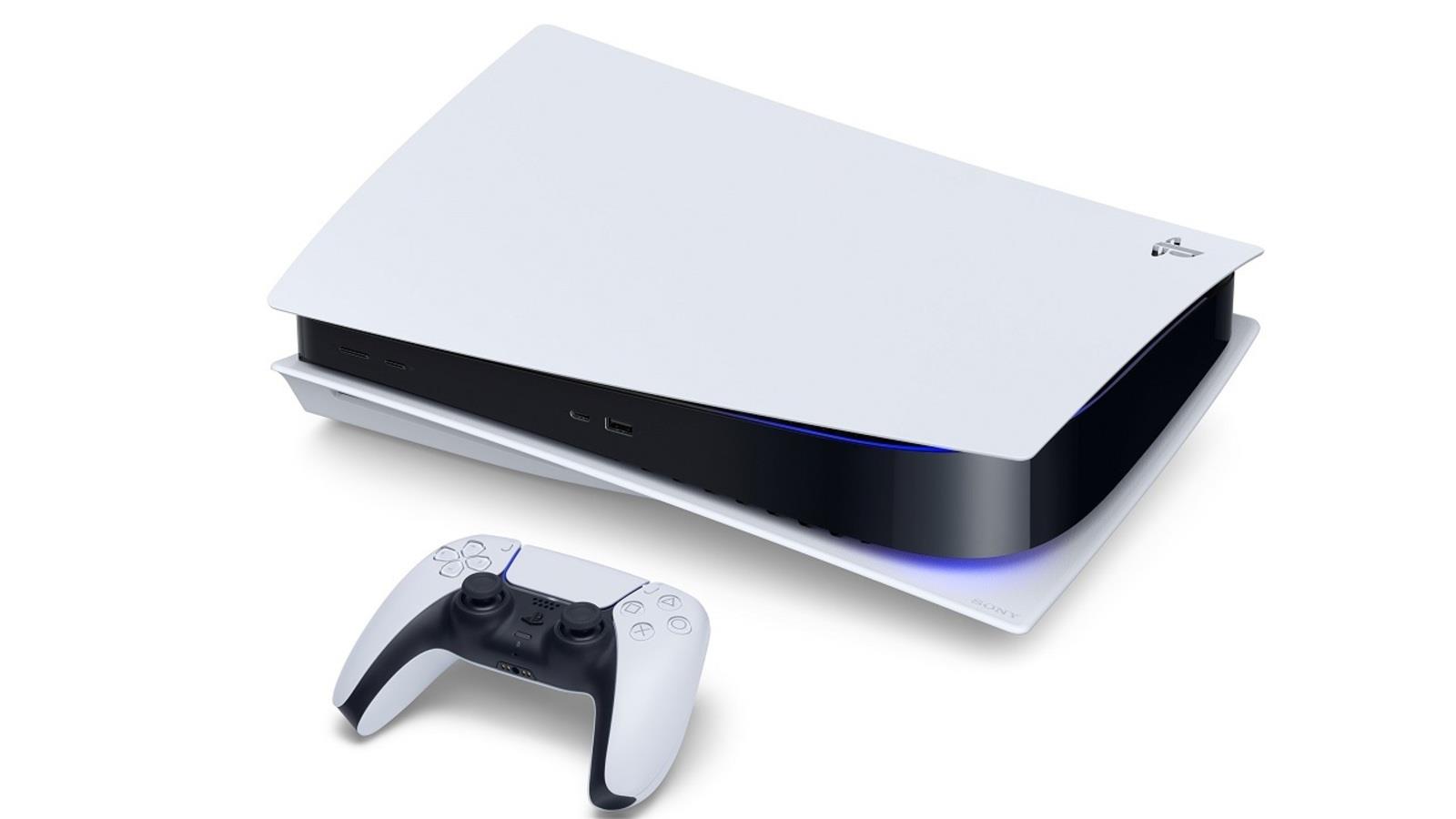
Το WS-116520-5 είναι ένα σφάλμα που σχετίζεται με τον διακομιστή PSN και όπως αναφέρθηκε προηγουμένως, παρουσιάζεται όταν ο διακομιστής είναι απασχολημένος ή απενεργοποιημένος. Έτσι, για να διορθώσετε το σφάλμα WS-116520-5 στο PS5 σας, θα πρέπει να ελέγξετε την κατάσταση του διακομιστή δικτύου PSN. Εάν είναι εκτός λειτουργίας ή υπό συντήρηση, περιμένετε για λίγο.
Εάν οι διακομιστές PSN είναι εντάξει και δεν υπάρχει προγραμματισμένη συντήρηση, η αιτία του σφάλματος PS5 WS-116520-5 είναι απασχολημένοι διακομιστές ή προβλήματα υπερφόρτωσης. Δηλαδή, περισσότεροι παίκτες προσπαθούν να κατεβάσουν το ίδιο πράγμα.
Πώς να διορθώσετε το PS5 που δεν συνδέεται στο Internet;
Για να διορθώσετε το πρόβλημα της μη σύνδεσης του PS5 στο Διαδίκτυο, μπορείτε να δοκιμάσετε να επανεκκινήσετε το PS5 και αυτό μπορεί να διορθώσει ορισμένα μικρά σφάλματα ή δυσλειτουργίες στη συσκευή σας. Μπορείτε να απενεργοποιήσετε τη συσκευή και στη συνέχεια να την ενεργοποιήσετε ξανά. Κατά τη διάρκεια αυτής της διαδικασίας, βεβαιωθείτε ότι έχετε απενεργοποιήσει την κονσόλα. Μπορείτε να δοκιμάσετε την ενσωματωμένη δοκιμή δικτύου PS5 για να δείτε εάν υπάρχει πρόβλημα δικτύου.
Γιατί το PS5 μου συνεχίζει να χάνει τη σύνδεση Wi-Fi;
Το PS5 σας συνεχίζει να χάνει τη σύνδεση Wi-Fi λόγω ανεπαρκούς εμβέλειας δικτύου, προβλημάτων υπερφόρτωσης δικτύου, διάφορων ραδιοφωνικών παρεμβολών, ξεπερασμένου υλικολογισμικού δρομολογητή ή προβλημάτων υλικού.
Σε αυτήν την περίπτωση, για να επιλύσετε το σφάλμα WS-116520-5 στο PS5, χρησιμοποιήστε την εφαρμογή PlayStation στην κινητή συσκευή σας για να προσθέσετε το παιχνίδι που προσπαθείτε να κατεβάσετε στη βιβλιοθήκη σας και, στη συνέχεια, ξεκινήστε τη λήψη.
Εναλλακτικά, μπορείτε να ξεκινήσετε τη διαδικασία λήψης από την εφαρμογή PlayStation για κινητά ενώ διατηρείτε το σύστημά σας ενεργοποιημένο και συνδεδεμένο σε μια ενεργή σύνδεση στο διαδίκτυο.
Πέρα από αυτό, μπορείτε επίσης να ανοίξετε το PS5 και στη συνέχεια να πλοηγηθείτε Ρυθμίσεις > Χρήστες και λογαριασμοί > Άλλο > Επαναφορά αδειών για να διορθώσετε το σφάλμα PS5 WS-116520-5.
Μια μαλακή επαναφορά θα σας βοηθήσει επίσης να απαλλαγείτε από το σφάλμα PS5 WS-116520-5.Μπορείτε να το κάνετε αυτό απενεργοποιώντας το PS5, αφαιρώντας το βύσμα για μερικά δευτερόλεπτα και μετά ξεκινώντας το σύστημα.
Και αν κανένα από αυτά τα βήματα δεν λειτουργεί, δοκιμάστε να κατεβάσετε το παιχνίδι ή να κάνετε streaming κάτι σε ώρες εκτός λειτουργίας και δείτε αν εξακολουθείτε να λαμβάνετε το ίδιο σφάλμα. Εάν ναι, τότε αναφέρετέ το στην υποστήριξη του PlayStation.
Αυτό είναι. Αυτό ολοκληρώνει τον οδηγό μας σχετικά με τον τρόπο διόρθωσης του σφάλματος PS5 WS-116520-5.
Πώς μπορώ να βγάλω έναν δίσκο από το PS5 μου;
Εάν γνωρίζετε τι δίσκος είναι, μεταβείτε στο ταμπλό του PS5, πατήστε το κουμπί Επιλογές στο εικονίδιο και μετακινηθείτε προς τα κάτω στην επιλογή Εξαγωγή δίσκου για να βγει ο δίσκος. Καθαρίστε το δίσκο του παιχνιδιού ή της ταινίας σας.
Γιατί το Διαδίκτυό μου δεν λειτουργεί στο PS5 μου;
Εξακολουθεί να μη δουλεύει? μεταβείτε στις ρυθμίσεις του δρομολογητή σας και δοκιμάστε να ανοίξετε τις ακόλουθες θύρες: TCP: 80, 443, 3478, 3479 και UDP: 3478, 3479, 49152 ~ 65535. Σε αντίθετη περίπτωση, δοκιμάστε να ρυθμίσετε μια στατική διεύθυνση IP και να αλλάξετε τις ρυθμίσεις DNS σε δωρεάν δημόσιο. Σφάλμα μεταφοράς δεδομένων μεταξύ PS5 και PS4. Δοκιμάστε μια ενσύρματη σύνδεση ethernet αντί για μια σύνδεση WiFi.


