
WS-116520-5 er en af de mange fejl, som spillere støder på, når de downloader eller streamer ethvert spil på deres PS5. Det forhindrer spillere i at udføre de nævnte handlinger; Derfor skal spillere vide, hvordan de løser PS5-fejl WS-116520-5 for at fortsætte.
Sådan rettes PS5-fejl WS-116520-5
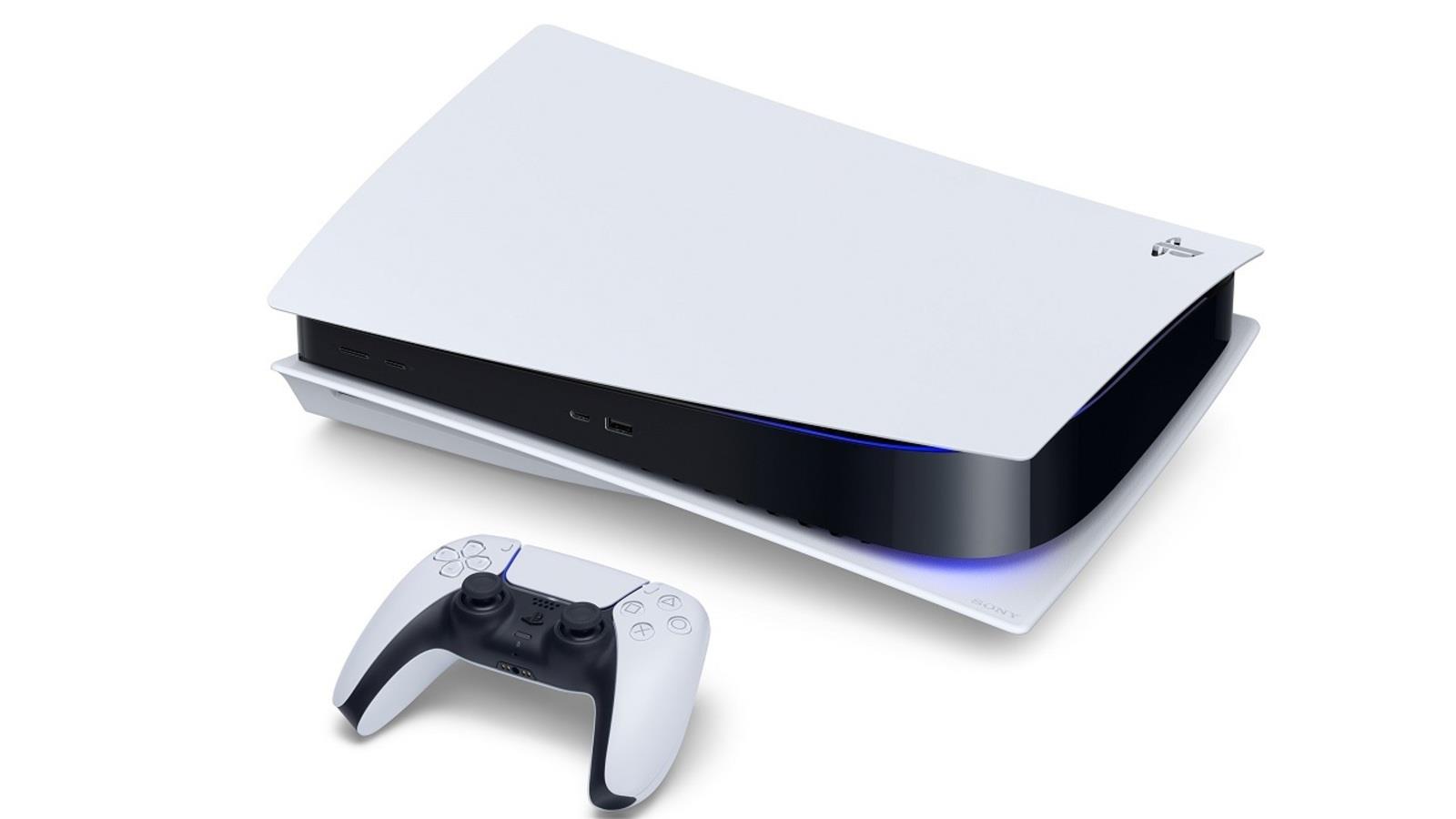
WS-116520-5 er en fejl relateret til PSN-serveren, og som tidligere nævnt opstår den, når serveren er optaget eller nede. Så for at rette WS-116520-5-fejlen på din PS5, bør du kontrollere PSN-netværksserverens status. Hvis det er nede eller under vedligeholdelse, vent et stykke tid.
Hvis PSN-serverne er i orden, og der ikke er nogen planlagt vedligeholdelse, er årsagen til PS5-fejl WS-116520-5 travle servere eller problemer med overbelastning. Det vil sige, at flere spillere forsøger at downloade det samme.
Hvordan rettes PS5, der ikke opretter forbindelse til internettet?
For at løse problemet med PS5, der ikke opretter forbindelse til internettet, kan du prøve at genstarte din PS5, og det kan muligvis rette nogle små fejl eller fejl på din enhed. Du kan slukke for enheden og derefter tænde den igen. Under denne proces skal du sørge for, at du har slukket for konsollen. Du kan prøve den indbyggede PS5-netværkstest for at se, om netværksproblemet eksisterer.
Hvorfor bliver min PS5 ved med at miste Wi-Fi-forbindelsen?
Din PS5 bliver ved med at miste Wi-Fi-forbindelsen på grund af en utilstrækkelig netværksrækkevidde, problemer med netværksoverbelastning, forskellige radiointerferenser, forældet routerfirmware eller hardwareproblemer.
I så fald, for at løse WS-116520-5-fejlen på din PS5, skal du bruge PlayStation-appen på din mobilenhed til at tilføje det spil, du prøver at downloade, til dit bibliotek og derefter starte overførslen.
Eller du kan starte downloadprocessen fra din PlayStation-mobilapp, mens du holder dit system tændt og forbundet til en aktiv internetforbindelse.
Bortset fra det, kan du også åbne din PS5 og derefter navigere til Indstillinger > Brugere og konti > Andet > Gendan licenser for at rette PS5-fejlen WS-116520-5.
En blød nulstilling vil også hjælpe dig med at slippe af med PS5-fejlen WS-116520-5.Du kan udføre det ved at slukke din PS5, tage stikket ud i et par sekunder og derefter starte systemet.
Og hvis ingen af disse trin virker, så prøv at downloade spillet eller stream noget uden for timer og se, om du stadig får den samme fejl. Hvis ja, så rapporter det til PlayStation-support.
Det er det. Det afslutter vores guide til, hvordan du løser PS5-fejl WS-116520-5.
Hvordan skubber jeg en disk ud fra min PS5?
Hvis du ved, hvilken disk det er, skal du gå til PS5-dashboardet, trykke på knappen Indstillinger på ikonet og rulle ned til Skub disk ud for at springe disken ud. Rengør din spil- eller filmdisk.
Hvorfor virker mit internet ikke på min PS5?
Virker stadig ikke? gå ind i dine routerindstillinger og prøv at åbne følgende porte: TCP: 80, 443, 3478, 3479 og UDP: 3478, 3479, 49152 ~ 65535. Hvis dette mislykkes, prøv at opsætte en statisk IP-adresse og ændre DNS-indstillingerne til en ledig offentlig en. Dataoverførselsfejl mellem PS5 og PS4. Prøv en kablet Ethernet-forbindelse i stedet for en WiFi-forbindelse.


