
Call of Duty: Mobile er et af de mest vanedannende spil, der tilbyder en udsøgt spiloplevelse på mobile enheder. At mestre spillet involverer en masse færdigheder, og man kan forbedre det ved at vælge passende indstillinger. Midt i alle spiltilpasninger, Gyroskopfølsomhed er en af de mest afgørende, der kan påvirke det overordnede gameplay væsentligt.
Gyroskopsensoren i smartphones sporer enhedens bevægelser og hjælper Call of Duty: Mobile spillere med vandret og lodret bevægelse uden at bruge tommelfingre eller fingre. Selvom det er udfordrende at mestre Gyroskopet i starten, ender det med at blive en af de bedste måder at spille Call of Duty: Mobile på.
Derfor har vi i denne artikel listet de bedste følsomhedsindstillinger for COD Mobile-afspillere, der er fascineret af at skifte til Gyroskop-tilstand.
Bedste gyroskopindstillinger i COD Mobile
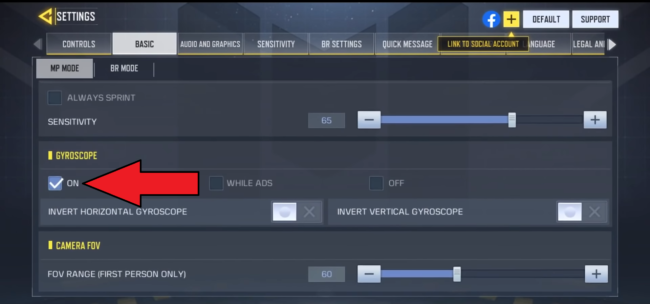
Før du begynder, er det nødvendigt at aktivere indstillingen Gyroskop. Gå til Indstillinger i Call of Duty Mobile, og slå Gyroskop-indstillingen til i Grundlæggende fanen. Når du har aktiveret det, kan du fortsætte.
Her er de bedste gyroskopindstillinger, som spillerne kan bruge i Call of Duty: Mobile:
- Tredjepersons følsomhed: 44-65
- FPP-visningsdrejningsfølsomhed: 60-70
- Optik: 30
- Taktisk omfangsfølsomhed: 30
- 3x taktisk omfang: 25-30
- 4x taktisk omfang: 25
- Sniper scope følsomhed: 15-20
- 6x taktisk omfang: 15-30
- 8x taktisk omfang: 20-25
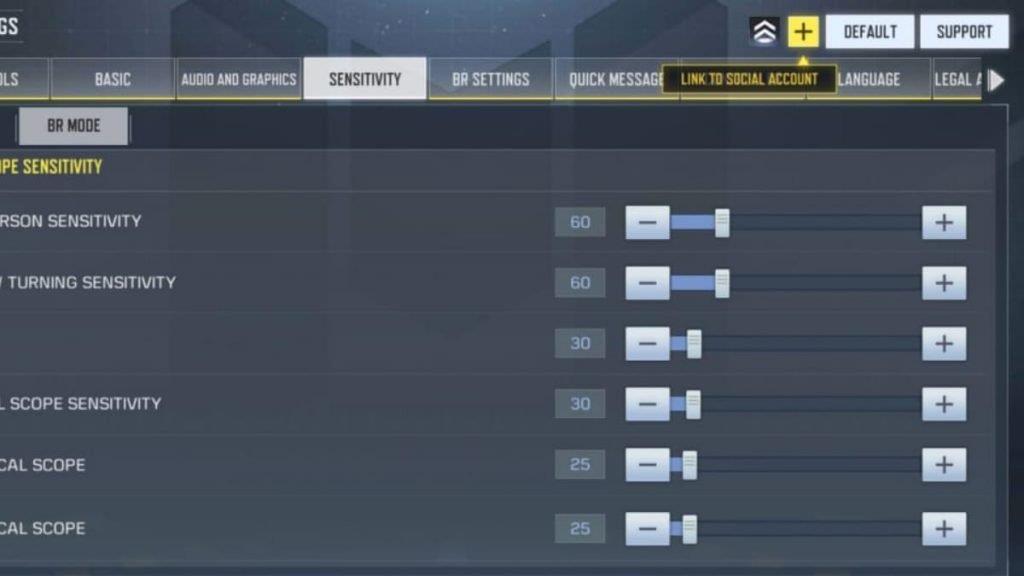
Bedste gyroskopindstillinger i COD Mobile
Dette er kun de anbefalede indstillinger, og det er også vigtigt at træne i træningstilstand med nye indstillinger, før du starter en kamp. Spillere kan også ændre det lidt efter deres personlige præference for et mere præcist mål.
Tjek også denne YouTube-video, hvorfra vi har hentet de førnævnte indstillinger.
FAQ
Hvordan slår man gyroskoptilstand til i Call of Duty Mobile?
Derfor har vi i denne artikel listet de bedste følsomhedsindstillinger for COD Mobile-afspillere, der er fascineret af at skifte til Gyroskop-tilstand. Før du begynder, er det nødvendigt at aktivere indstillingen Gyroskop. Gå til Indstillinger i Call of Duty Mobile, og slå Gyroskop-indstillingen til på fanen Grundlæggende.
Booster gyroskopet dit gameplay?
Ovenstående indstillinger for Gyroscope booster dit gameplay. Men de andre vigtige indstillinger som Kamera og Affyringsfølsomhedsindstillinger kræver en særlig koncentration som Gyroskop. Sorter dem fra og tilføj dem med disse gyroindstillinger. Bliv en professionel!
Hvad er den bedste gyroskopfølsomhed i torskemobil?
Her har vi givet nogle af de bedste og mest brugte gyroskopfølsomhedsindstillinger i COD Mobile: Tredjepersonsfølsomhed: 44-65. FPP-visningsdrejningsfølsomhed: 60-70. Optik: 30. Taktisk scope følsomhed: 30. 3x taktisk scope: 25-30. 4x taktisk scope: 25. Sniper scope følsomhed: 15-20.
Hvad er de bedste indstillinger og følsomhedsindstillinger for torskemobil?
COD Mobile: Vejledning om bedste indstillinger og følsomhed 1 Styrer indstillinger. For det første har vi kontrolindstillingerne, som er den grundlæggende blok i enhver gameplay-tilstand. … 2 Følsomhedsindstillinger i COD Mobile. Går videre med næste afsnit, indstillingerne for følsomhed. … 3 bedste layout til Call of Duty Mobile. COD Mobile har en bred spillerbase. …
Hvordan tænder/slukker jeg gyroskopet?
Fra hovedmenuen skal du trykke på Indstillinger-tandhjulet øverst på skærmen, og bliv derefter på fanen Grundlæggende øverst. Rul derefter ned til bunden af siden, og du vil se Gyroskop som en mulighed med tre forskellige indstillinger: Til, Mens ADS (sigter nedad) og Fra.
Hvordan fungerer gyroskopkontroller i Call of Duty Mobile?
Hvis det er første gang, du har hørt om gyroskopkontroller, giver de dig mulighed for at se dig omkring og sigte ved at flytte rundt på din telefon.Konceptet er genialt og gør en enorm forskel for dine færdigheder og gameplay, selvom det tager lidt at vænne sig til. Sådan aktiveres gyroskopsupport på Call of Duty Mobile. (COD Mobile Gryo)
Er der gyrounderstøttelse i cod mobile?
En super hurtig guide, der viser dig, hvordan du aktiverer gyrosupport i Call of Duty Mobile. Desværre er den ikke så god som PUBG Mobile gyroen :(✅ Følg os på Social Me… En super hurtig guide, der viser dig, hvordan du aktiverer gyrosupport i Call of Duty Mobile.
Hvordan får man bedre sigte i cod mobile?
Nogle spillere kan lide at affyre våben manuelt, og avanceret mål giver dem mulighed for det. COD Mobile Sensitivity-indstillingerne nævnt nedenfor har vist sig ret effektive til at have et bedre mål for næsten hver spiller. Nogle spillere elsker dog at spille på høj følsomhed, mens andre på lav. Brugere kan ændre deres følsomhed i indstillingsmenuen.
Hvad er gyroskop i Call of Duty Mobile?
Det giver også adgang til Gyroskopet, som professionelle spillere bruger til at udføre deres eksklusive gameplay. Gyroskopet er en sensor tilgængelig i smartphones, der hjælper spillere med at udføre de vigtige handlinger ved at vippe enheden. Den mest brugte funktion fungerede også i COD Mobile for at styre rekylen af våbnene i spillet.
Hvordan øger man fps i Call of Duty Mobile?
Så her er nogle af de bedste indstillinger, som jeg anbefaler at justere i andre for at øge FPS i Call of Duty Mobile. 1. Sænk din kvalitet 2. Øg din billedhastighed 3. Reducer din FOV 1. Sænk din kvalitet Hvis din telefon ikke kan køre Call of Duty Mobile problemfrit, er dette den første ting, der forårsagede det.
Hvad er call of Duty Mobile performance guide?
Call of Duty Mobile Performance Guide hjælper dig med de bedste indstillinger, der vil booste spillets FPS for en mere jævn oplevelse. Det kan være besværligt at spille videospil på mobile enheder.
Hvad er de bedste indstillinger for cod mobile?
Her er de bedste indstillinger for CoD: Mobil, der hjælper dig med at klatre hurtigere op i rækkerne.Mens den simple kontroltilstand vil være det foretrukne valg for mange nye CoD: Mobile-spillere, er det bedre at indstille den til avanceret tilstand og eksperimentere med, hvordan du gerne vil skyde med de angivne våbentyper.


